 MergenHub
Bu yürüyüş sizi sıfır kurulumdan on dakikada bir OPC UA istemcisinde canlı değerlere götürür. Ekran görüntülerinde yerleşik simülatör kullanılır; donanım olmadan da izleyebilirsiniz.
1. Giriş yapın
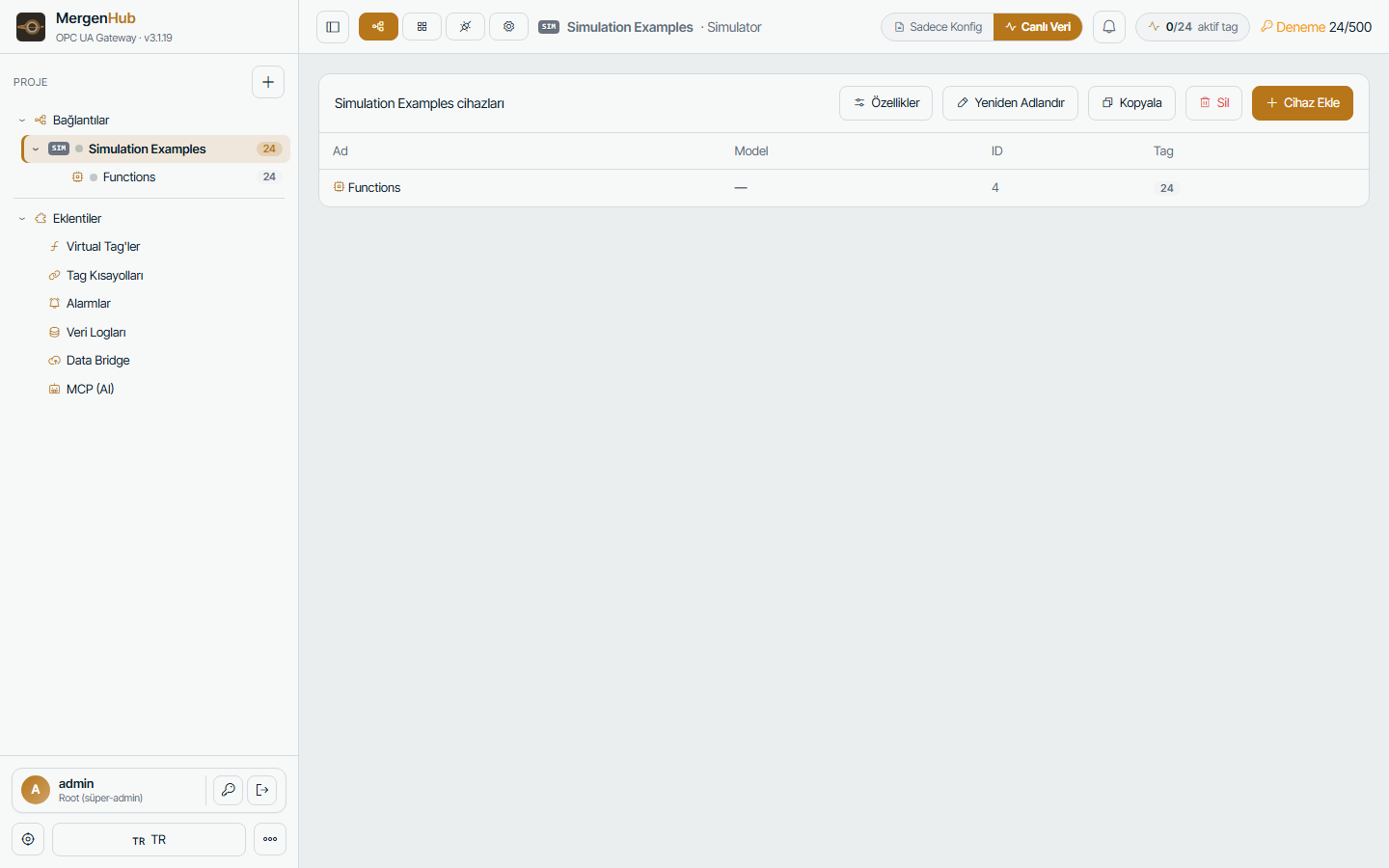
Web arayüzünü açın (varsayılan http://localhost:8090) ve admin ile girin. Soldaki ağaç projenizdir: Bağlantılar kanal, cihaz ve tag'leri; Eklentiler virtual tag, alias, alarm, historian, Data Bridge ve MCP'yi tutar.
2. Kanal ekleyin
+ Kanal ekle'ye tıklayın, sürücü seçin ve ad verin. Gerçek bir cihaz için protokolü seçin (ör. Modbus TCP/IP Ethernet); bu tur için Simulator seçin. Her sürücünün kendi kanal ayarları vardır (ağ adaptörü, seri port, zaman aşımı, yeniden deneme); varsayılanlar güvenlidir.
3. Cihaz ekleyin
Kanalı seçip + Cihaz ekle'ye tıklayın. Cihaz adresini girin (Modbus TCP için 10.0.0.5:502 + unit ID, S7 için IP + rack/slot, 61850 için IED adresi). Tarama hızını (cihazın kaç ms'de bir sorgulanacağı) ve gerekiyorsa zaman aşımı/yeniden denemeyi ayarlayın.
4. Tag ekleyin
Cihazı seçip + Tag ekle ya da Tag üret kullanın:
- Tag ekle — ad, adres, veri tipi, okuma/yazma, isteğe bağlı ölçekleme ve açıklama.
- Tag üret — adres aralığından ya da cihazın kendisinden (OPC UA, 61850, DNP3, IEC 104, OMRON NJ sembolleri, MQTT konuları için çevrimiçi tarama) toplu tag üretir.
- Adres biçimleri — adres alanının yanındaki ? sürücünün anladığı adres biçimlerini örneklerle listeler.
5. Canlı değerleri izleyin
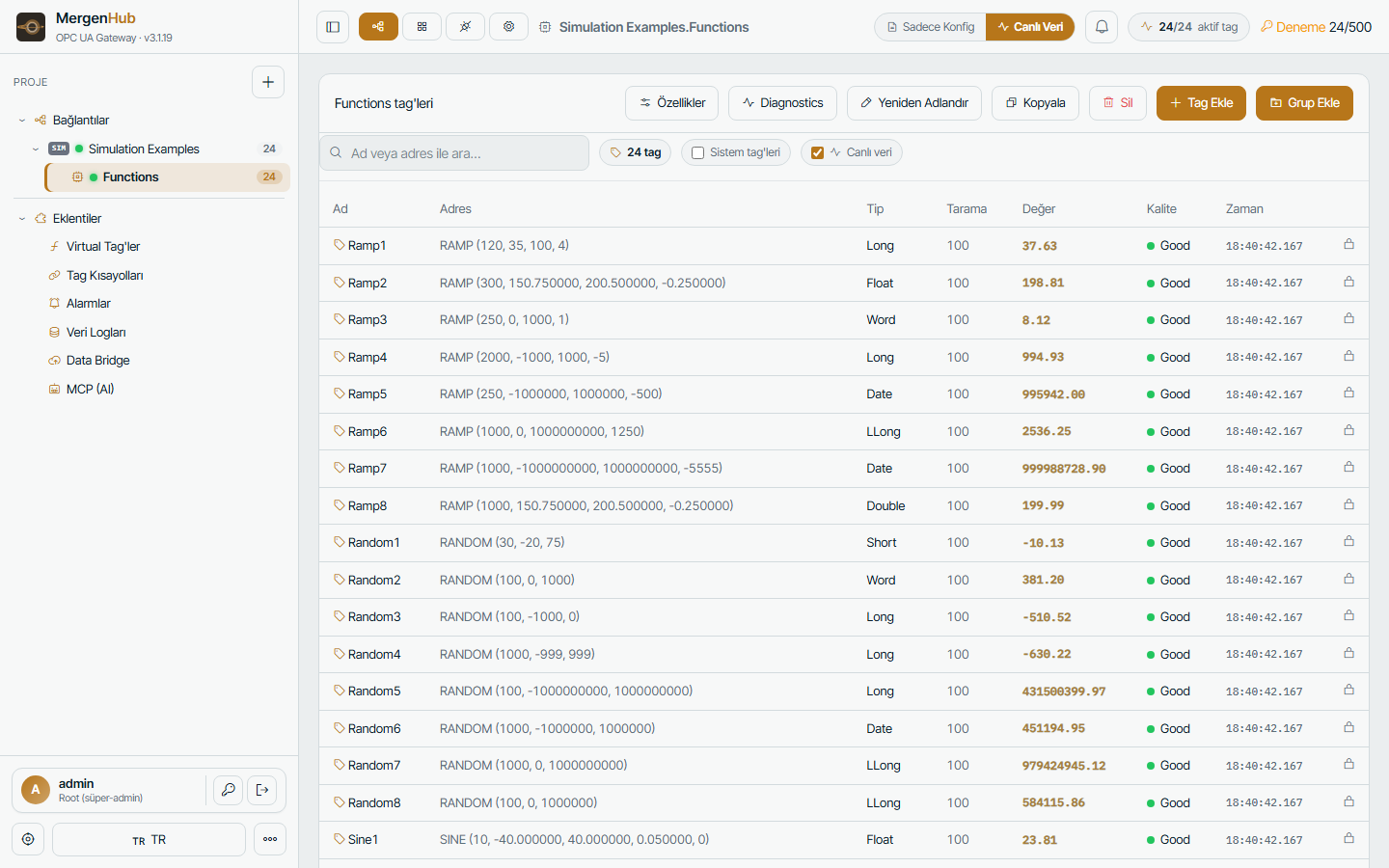
Üst çubuğu Canlı veri'ye alın. Her tag mevcut değerini, kalitesini (Good / Bad / Uncertain) ve zaman damgasını gösterir. Kırmızı kalite cihazın okunamadığı anlamına gelir; cihazdaki Teşhis düğmesi ham istek/yanıt çerçevelerini ve son hatayı gösterir.
6. OPC UA istemcisi bağlayın
Herhangi bir OPC UA istemcisini (UaExpert, Kepware, Ignition, bir PLC) şu adrese yönlendirin:
opc.tcp://<host>:48010/MergenHubObjects › <kanal> › <cihaz> altında tag'lerinizi bulun. Kurucu varsayılanlarıyla anonim erişim ve güvenilmeyen sertifikalar kabul edilir; bunu sonra Ayarlar › OPC UA Sunucu'dan sertleştirin (güvenlik ilkesi, kullanıcı doğrulama, güvenilen istemci listesi). Ayrıntı: OPC UA sunucusu.
7. Aynı değerleri REST ile okuyun
curl -c c.txt -X POST http://localhost:8090/auth/v1/login -H "Content-Type: application/json" -d "{\"username\":\"admin\",\"password\":\"<parola>\"}"
curl -b c.txt "http://localhost:8090/runtime/v1/values?tags=Simulation%20Examples.Functions.Ramp1"
API'nin tamamı uygulamada … › REST API (Swagger) altında ve REST API sayfasında.
8. İlk ekranı çizin
SCADA'yı açın, ekran oluşturun, sembol kütüphanesinden tank ve pompa sürükleyin, özelliklerini tag'lere bağlayın ve Çalıştır'a basın. Bkz. SCADA / HMI.
Sonra ne yapılır
- Alarmlar — kritik tag'lerde eşik, e-posta/SMS bildirimi: Alarmlar
- Historian — trend istediğiniz tag'ler için log grupları: Historian
- Kullanıcılar — sınırlı yetkili operatör hesapları: Kullanıcılar, gruplar ve güvenlik
- Yayınlama — başka yerlerden ya da internetten erişim: Domainde yayınlama
- Lisans — deneme kısıtlarını kaldırmak için anahtarı girin: Lisanslama