 MergenHub
MergenHub Windows servisi olarak çalışır; makinede kimse oturum açmasa da çalışmaya devam eder. Bir domain altında yayınlamak üç şey demektir: makineye işaret eden bir DNS kaydı, yönlendirici ve güvenlik duvarlarından geçen doğru portlar ve parolaların açık gitmemesi için HTTPS. Bu sayfa üçünü ve reverse proxy seçeneklerini anlatır.
Sunucuya nasıl ulaşılacağına karar verin
| Senaryo | Yapılacak |
|---|---|
| Yalnız bu bilgisayar | Kurucu varsayılanlarını koruyun (localhost). |
| Ofis / tesis ağı (LAN) | Host'u 0.0.0.0 yapın (tüm arayüzler); istemciler makinenin IP'sini ya da adını kullanır; kurucunun eklediği güvenlik duvarı kuralları yeter. |
| İnternet, kendi genel IP'niz | DNS A kaydı → genel IP; yönlendiricide port yönlendirme; HTTPS açın; kullanıcıları ve OPC UA'yı sertleştirin. |
| İnternet, reverse proxy arkasında | DNS → proxy; proxy HTTPS'i sonlandırıp 127.0.0.1:8090'a iletir; OPC UA portu ayrıca yönlendirilir (TCP, HTTP değil). |
| Yalnız VPN | Dışarıdan OPC UA ve yazma erişimi için önerilir; port yönlendirme gerekmez. |
1. DNS
İstediğiniz ad için (ör. scada.example.com) internet bağlantınızın genel IP'sine (ya da reverse proxy / bulut sunucunuza) işaret eden bir A kaydı oluşturun. ISS adresiniz değişiyorsa dinamik DNS servisi kullanın.
Kurucunun Domain ve DNS kontrolü sayfası domaini girdiğinizde adın bu makinenin genel adresine çözülüp çözülmediğini söyler.
2. Portlar ve yönlendirme
| Trafik | Port (varsayılan) | Protokol | Gerekli olduğu yer |
|---|---|---|---|
| Web arayüzü + REST API | 8090, HTTPS'te 443 | TCP | Tarayıcılar, REST istemcileri, Data Bridge REST sunucusu |
| OPC UA | 48010 | TCP | OPC UA istemcileri (SCADA, MES, historian) |
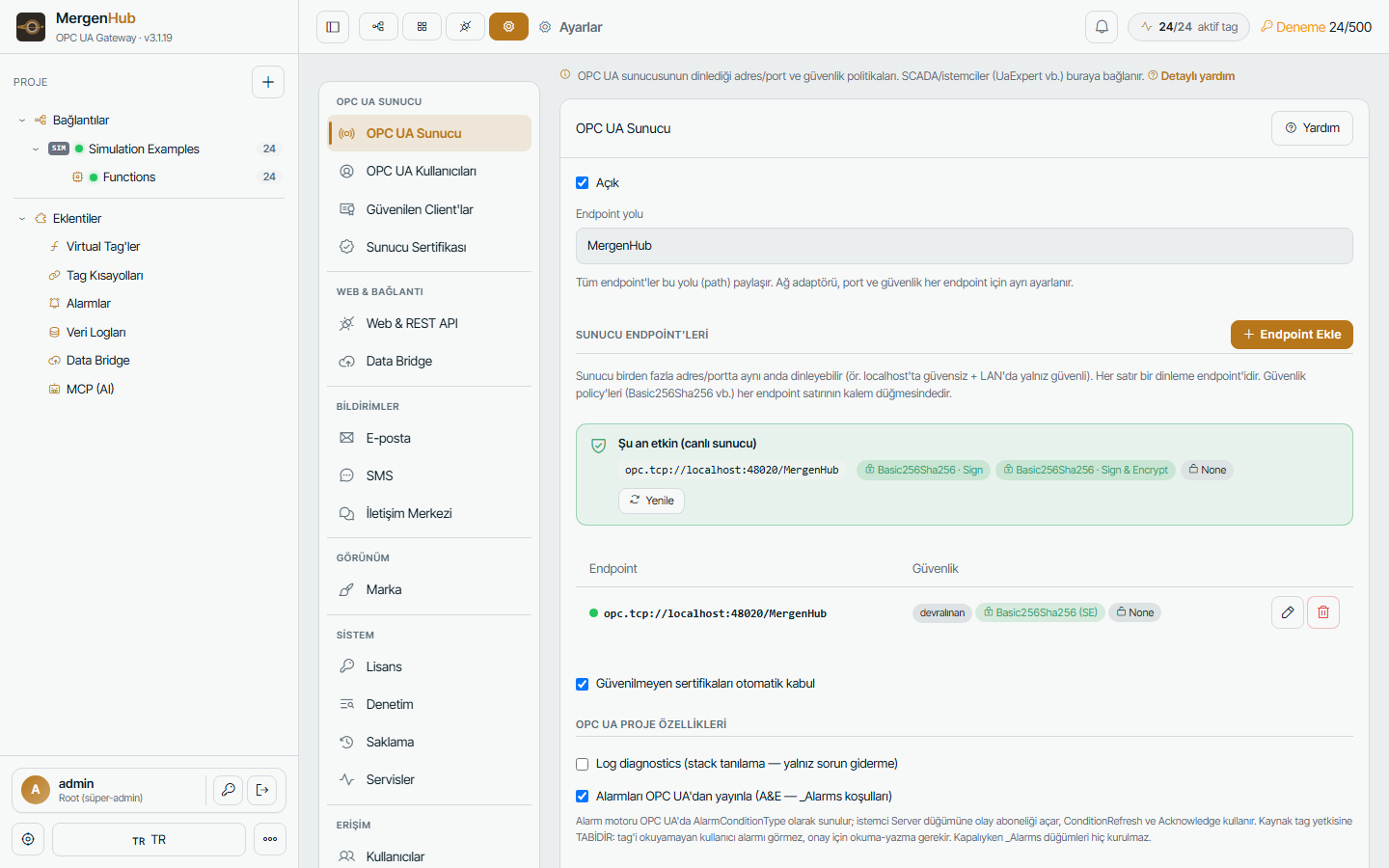
Yönlendiricide dış portu MergenHub makinesinin LAN IP'sine yönlendirin. Makinenin kendisinde kurucu Windows Güvenlik Duvarı kurallarını zaten oluşturdu; bkz. Windows Güvenlik Duvarı ve portlar. Portları Ayarlar › Web & REST API ve Ayarlar › OPC UA Sunucu'dan değiştirebilirsiniz.
3. HTTPS
Üç seçenek var.
a) Self-signed sertifika (en hızlı)
Kurucuda HTTPS – self-signed seçin ya da sonradan yönetici olarak çalıştırın:
"C:\Program Files\MergenHub\MergenHub.exe" gencert "scada.example.com"C:\ProgramData\MergenHub\webpki\web.pfx yazılır. Sertifika genel bir otorite tarafından imzalı olmadığından tarayıcılar bir kez uyarır; iç kullanım için yeterlidir.
b) Kendi sertifikanız (PFX)
PFX'i C:\ProgramData\MergenHub\webpki\web.pfx olarak, parolasını web.pfx.pass (düz metin) olarak kopyalayın ya da kurucuda dosyayı seçin. MergenHub servisini yeniden başlatın.
c) Let's Encrypt ile ücretsiz genel sertifika
- win-acme MergenHub makinesinde:
wacs.exe --target manual --host scada.example.com --store pfxfile --pfxfilepath C:\ProgramData\MergenHub\webpki --pfxfilename web.pfx --pfxpassword <pw>+ yenileme görevi; parolayıweb.pfx.passdosyasına yazın. Doğrulama sırasında 80 portu erişilebilir olmalı (ya da DNS doğrulaması). - Caddy reverse proxy sertifikayı kendisi alır ve yeniler — aşağıda. Üretim için en basit yol budur.
HTTPS'i ve portu Ayarlar › Web & REST API'de (ya da kurucuda) açın. Eski yer imleri çalışsın diye HTTP yönlendirmesini açık tutun.
4. Reverse proxy (isteğe bağlı ama önerilir)
Aynı makinede ya da bir geçit sunucusunda reverse proxy TLS'i sonlandırır, iç portu gizler ve tek IP arkasında birden çok uygulama barındırmanızı sağlar.
Caddy (otomatik HTTPS)
scada.example.com {
    reverse_proxy 127.0.0.1:8090
}
Caddy sertifikayı kendisi alır ve yeniler. MergenHub arkada HTTP 127.0.0.1:8090 olarak kalır.
nginx
server {
    listen 443 ssl http2;
    server_name scada.example.com;
    ssl_certificate     /etc/ssl/scada.crt;
    ssl_certificate_key /etc/ssl/scada.key;
    client_max_body_size 64m;
    location / {
        proxy_pass http://10.0.0.20:8090;
        proxy_http_version 1.1;
        proxy_set_header Host $host;
        proxy_set_header X-Forwarded-For $proxy_add_x_forwarded_for;
        proxy_set_header X-Forwarded-Proto https;
        proxy_read_timeout 300s;
    }
}
server { listen 80; server_name scada.example.com; return 301 https://$host$request_uri; }
IIS (URL Rewrite + Application Request Routing)
- URL Rewrite ve ARR kurun, Server Proxy Settings › Enable proxy açın.
scada.example.com:443bağlı, sertifikalı bir site oluşturun.- Gelen kural ekleyin:
(.)eşleşmesi, eylem *Rewrite →http://127.0.0.1:8090/{R:1}, Append query string işaretli. - Büyük SVG sembol kütüphaneleri yüklüyorsanız Request Filtering'de izin verilen içerik uzunluğunu artırın.
5. İnternetten OPC UA
- Ayarlar › OPC UA Sunucu'da host'u genel DNS adı olan bir endpoint ekleyin (
opc.tcp://scada.example.com:48010/MergenHub). İstemciler sunucu sertifikasını bağlandıkları ada göre doğrular. - Güvenlik ilkesi Basic256Sha256 – Sign & Encrypt kullanın, Anonim'i kapatın; yalnız gereken haklara sahip bir OPC UA kullanıcısı oluşturun.
- Güvenilmeyen sertifikaları otomatik kabul'ü kapatın; istemcileri Ayarlar › Güvenilen istemciler'de açıkça güvenilir yapın.
- Host adını değiştirdikten sonra sunucu sertifikasını yeniden üretin (Ayarlar › Sunucu sertifikası).
6. Canlıya geçmeden kontrol listesi
- [ ] Güçlü admin parolası; sınırlı rollü operatör hesapları (Kullanıcılar ve güvenlik)
- [ ] HTTPS açık; HTTP yönlendiriliyor
- [ ] Yalnız 443 ve (gerekiyorsa) 48010 yönlendirilmiş; diğerleri kapalı
- [ ] OPC UA anonim erişim kapalı, güvenilen istemci listesi bakımlı
- [ ] Oturum politikası ve denetim saklama süresi gözden geçirilmiş (Loglar)
- [ ]
C:\ProgramData\MergenHubyedeği zamanlanmış (Yedekleme) - [ ] Lisans etkinleştirilmiş; deneme penceresi taramayı durdurmasın (Lisanslama)