 MergenHub
MergenHub Mobil, MergenHub'ın iOS ve Android uygulamasıdır. İki modda çalışır: sunucu modunda tesisteki MergenHub sunucusuna bağlanıp canlı değerleri izler, değer yazar, alarmları onaylar ve SCADA ekranlarını açar; telefon modunda sunucu olmadan, sürücüleri telefonun kendisinde çalıştırarak PLC ve RTU'larla doğrudan konuşur. Uygulama ek lisans gerektirmez: sunucu modunda sunucunun lisansı geçerlidir, telefon modu ücretsizdir.
Kurulum
Uygulama App Store'da ve Google Play'de MergenHub adıyla yayımlanır; mağaza bağlantıları MergenHub Mobil tanıtım sayfasındadır. Uygulama arayüzü Türkçedir.
Uygulamanın isteyebileceği izinler:
- Yerel ağ (iOS) — telefon modunda PLC'lere aynı ağ üzerinden bağlanmak için.
- Bildirimler — sunucu modunda alarm bildirimi almak için.
- Kamera — yalnız QR kodu okuturken.
- Face ID / parmak izi — yalnız uygulama kilidini ya da yazmada doğrulamayı açarsanız.
Uygulama Envest'e kişisel veri göndermez; reklam ve izleme içermez.
İki mod
| Sunucu modu | Telefon modu | |
|---|---|---|
| Veri nereden gelir | MergenHub sunucusu (REST API) | Telefondaki proje ve telefonda çalışan sürücüler |
| Ne zaman çalışır | Sunucuda 7/24; telefon yalnız penceredir | Yalnız uygulama açıkken |
| Kayıt, alarm, bildirim | Sunucuda sürekli; telefona anlık bildirim | Uygulama açıkken; bildirim yok |
| Ekranlar | Web arayüzünde tasarlanan SCADA ekranları | Telefonda tasarlanan ekranlar |
| Yetkiler | Sunucudaki kullanıcınızla aynı | Telefonun sahibi her şeyi yapar |
| Lisans | Sunucunun lisansı | Gerekmez |
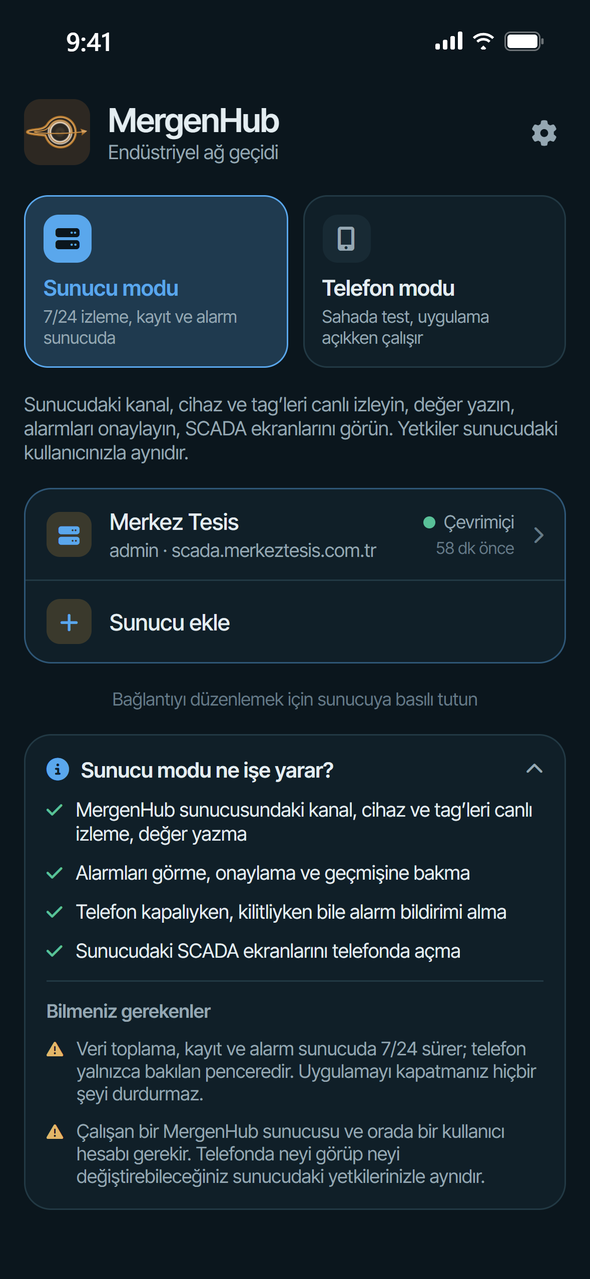
Mod, ana sayfadaki iki büyük düğmeyle seçilir; seçim hatırlanır. Sunucu modu mavi, telefon modu pirinç rengiyle ayrışır. Bir çalışma alanının içindeyken üst başlıkta modun adı (SUNUCU MODU ya da TELEFON MODU), kullanıcı ve sekme görünür; başlığa dokunmak ana sayfaya döndürür.
Sunucu modu
Sunucuyu hazırlama
Telefonun bağlanabilmesi için sunucu tarafında şunlar gerekir (web arayüzünde, yönetici olarak):
- Ağdan erişim — Ayarlar › Web, REST API & Mobil altında Host
localhostolmamalıdır. Yerel ağ için0.0.0.0yazın ve MergenHub servisini yeniden başlatın. Kurucunun eklediği güvenlik duvarı kuralı 8090 portunu açar. Ayrıntı: Domainde yayınlama, Windows Güvenlik Duvarı ve portlar. - Mobil erişim — aynı sekmedeki Mobil uygulama (iOS / Android) kartında Mobil uygulamayla girişe izin ver açık olmalıdır. Kapatılınca yeni girişler ve açık mobil oturumlar reddedilir. Oturum süresi (gün) bir telefonun yeniden parola sormadan ne kadar bağlı kalacağını belirler (varsayılan 90).
- Kullanıcı bazında erişim — Kullanıcı bazında mobil erişim tablosunda kullanıcının Mobil giriş kutusu işaretli olmalıdır. Mobil girişi kapatılan kullanıcı uygulamadan bağlanamaz; web erişimi etkilenmez.
- İnternet üzerinden erişim — sunucuyu bir alan adıyla ve HTTPS ile yayınlayın. HTTP yalnız güvenilir yerel ağda kullanılmalıdır; parola ve veriler HTTP'de şifresiz gider.
Sunucu ekleme ve giriş
- Ana sayfada Sunucu modu'nu seçip Sunucu ekle'ye dokunun.
- Adres alanına IP ya da alan adını yazın. IP yazarsanız sunucunun 8090 portu denenir; alan adı yazarsanız önce HTTPS denenir. Şemayı (
http://ya dahttps://) ve portu kendiniz de yazabilirsiniz. - İsterseniz Görünen ad verin (ör. "Kayseri Terfi"); boş bırakılırsa sunucunun firma adı ya da adresi gösterilir.
- Kullanıcı adı ve Parola'yı girin. Kullanıcı, web arayüzündeki hesabınızdır.
- Bağlantıyı dene sunucunun adını, tag sayısını, durumunu ve bağlantının HTTPS mi HTTP mi olduğunu gösterir. Kaydet girişi yapar.
Sunucuya yalnız HTTP ile ulaşılabiliyorsa uygulama Şifresiz bağlantı (HTTP) uyarısı gösterir ve devam etmek için onay ister. Hesap ilk girişte parola değişikliği istiyorsa sunucuyu açtığınızda yeni parola ekranı gelir.
Giriş bir kez yapılır: sunucu bu telefona özel bir oturum belirteci verir, parola telefonda saklanmaz. Belirteç telefonun şifreli deposunda (Keychain / Keystore) tutulur.
Ana sayfadaki sunucu listesinde her sunucunun durumu (Çevrimiçi / Erişilemiyor) on saniyede bir denetlenir. Adresi, görünen adı ya da kullanıcıyı değiştirmek için sunucuya basılı tutun; Sunucuyu kaldır sunucudaki cihaz oturumunu da kapatır. Birden çok sunucu ekleyebilir, aralarında ana sayfadan geçebilirsiniz.
Yetkiler
Uygulamada yapabilecekleriniz sunucudaki yetkilerinize ve kaynak erişim listelerine (ACL) bağlıdır; erişiminiz olmayan kanal ve cihazlar görünmez.
| İşlem | Gereken yetki |
|---|---|
| Ağaç, canlı değerler, cihaz durumu | herhangi bir rol (Viewer) |
| Olay günlüğü | ConfigRead |
| Kanal, cihaz, grup, tag ekleme / düzenleme / silme; Cihaz ekle sihirbazı | ConfigWrite |
| Değer yazma, buton ve anahtarlar | RuntimeControl |
| Alarmları görme ve onaylama, alarm bildirimi | Alarms |
| Trend geçmişi (Data Logger) | DataLogging |
| SCADA ekranları | Scada |
| Lisans anahtarı girme | Settings |
| Yapay zekâ asistanı | Ai |
Genel
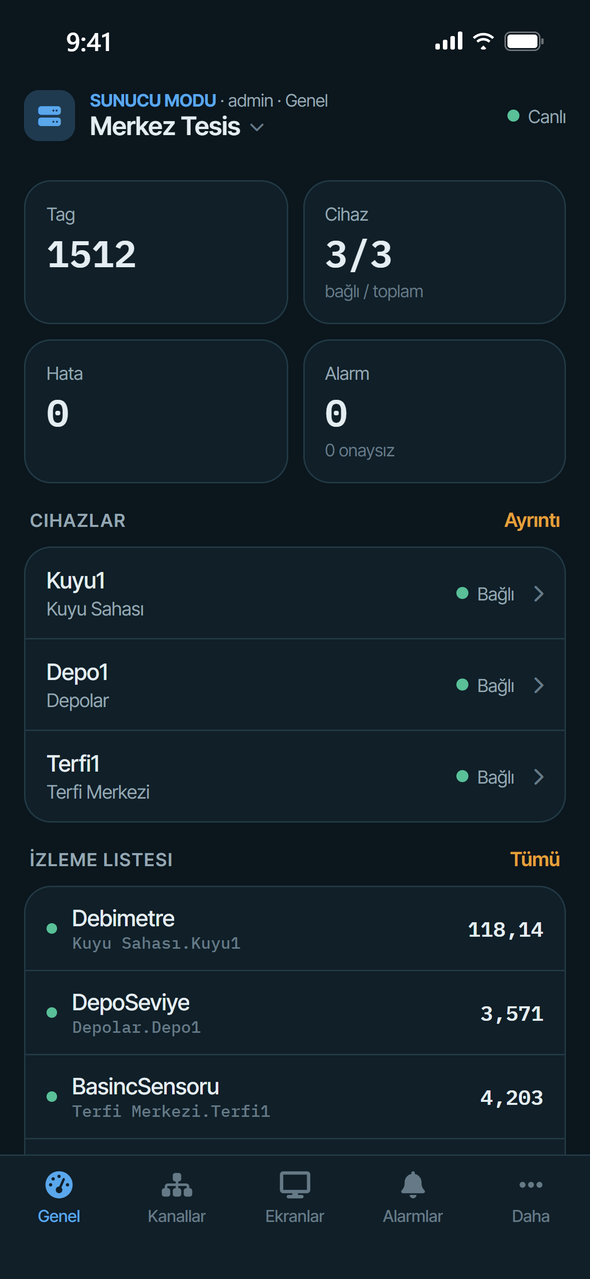
Sunucuya bağlanınca açılan özet sayfasıdır:
- Kutular — tag sayısı, bağlı / toplam cihaz, hatalı cihaz sayısı, aktif ve onaysız alarm sayısı.
- Aktif alarmlar — en yeni üç alarm; Tümü Alarmlar sekmesine geçer.
- Cihazlar — her cihazın durumu: Bağlı, Hatalı, Bağlı değil ya da Kapalı; son hata satırın altında yazar. Ayrıntı okuma/yazma sayaçlarını gösteren Cihaz durumu sayfasını açar.
- İzleme listesi — sık baktığınız tag'ler. Bir tag'in ayrıntısında yıldıza basarak eklenir; liste sunucu başına ayrı tutulur.
Başlığın sağında Canlı yeşil noktası değerlerin aktığını gösterir; bağlantı koparsa Bağlantı yok yazar. Değerler varsayılan olarak saniyede bir yenilenir (Ayarlar › Sunucu modu).
Kanallar, cihazlar ve tag'ler

Kanallar sekmesi web arayüzündeki proje ağacıdır: kanallar, altında cihazlar, her cihazda tag sayısı ve durum noktası. Cihaza dokunmak cihaz sayfasını açar.
ConfigWrite yetkiniz varsa:
- Kanal adına dokunun: Cihaz ekle, Kanal ayarları, Kanalı kopyala, Kanalı sil.
- Cihazın ⋯ düğmesine dokunun ya da cihaza basılı tutun: Tag'leri aç, Tag ekle, Cihaz ayarları, Cihazı kopyala, Cihazı sil.
- Sayfanın üstündeki Cihaz ekle düğmesi Cihaz ekle sihirbazını açar.
Kanal ya da cihaz ayarlarını kaydetmek o kanalı yeniden başlatır; iletişim birkaç saniye kesilebilir. Ayar alanları ve anahtarları web arayüzündekiyle aynıdır; bkz. Kanallar, cihazlar ve tag'ler.
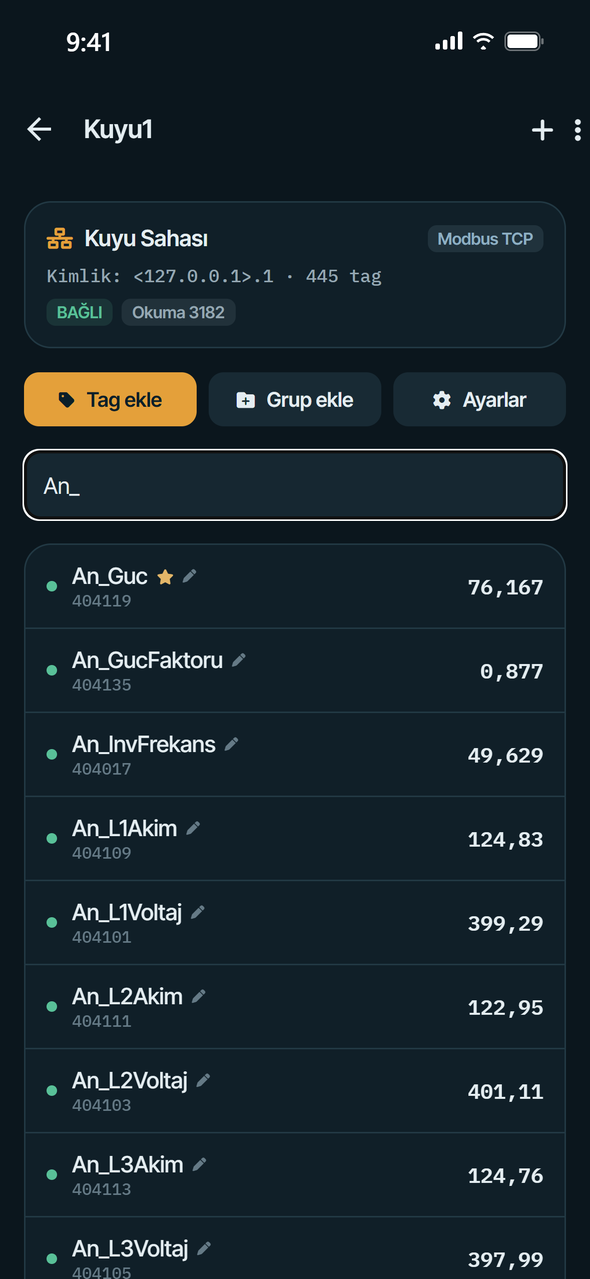
Cihaz sayfası cihazın tag'lerini ve gruplarını canlı değerleriyle listeler; üstte okuma, hata ve yazma sayaçları ile cihaz içi arama kutusu vardır. Yetkiniz varsa buradan tag ve grup eklenir, cihaz ayarları açılır.
Tag ayrıntısı bir tag'e dokununca açılır:
- Değer, kalite (Good, Uncertain, Bad) ve zaman damgası.
- Değer yaz — Boolean tag'lerde AÇIK / KAPALI düğmeleri, diğerlerinde değer kutusu ve Yaz. Yalnız yazılabilir tag'lerde ve RuntimeControl yetkisiyle görünür.
- Trend — 5 dk, 15 dk, 1 sa, 6 sa ya da 24 sa. Geçmiş Data Logger'dan gelir (DataLogging yetkisi); sayfa açıkken toplanan örnekler de eklenir.
- Adres, veri tipi, erişim, tarama hızı, ölçekleme ve açıklama.
- Sağ üstteki yıldız tag'i izleme listesine ekler; menüden Düzenle, Kopyala, Sil.
Ekranlar
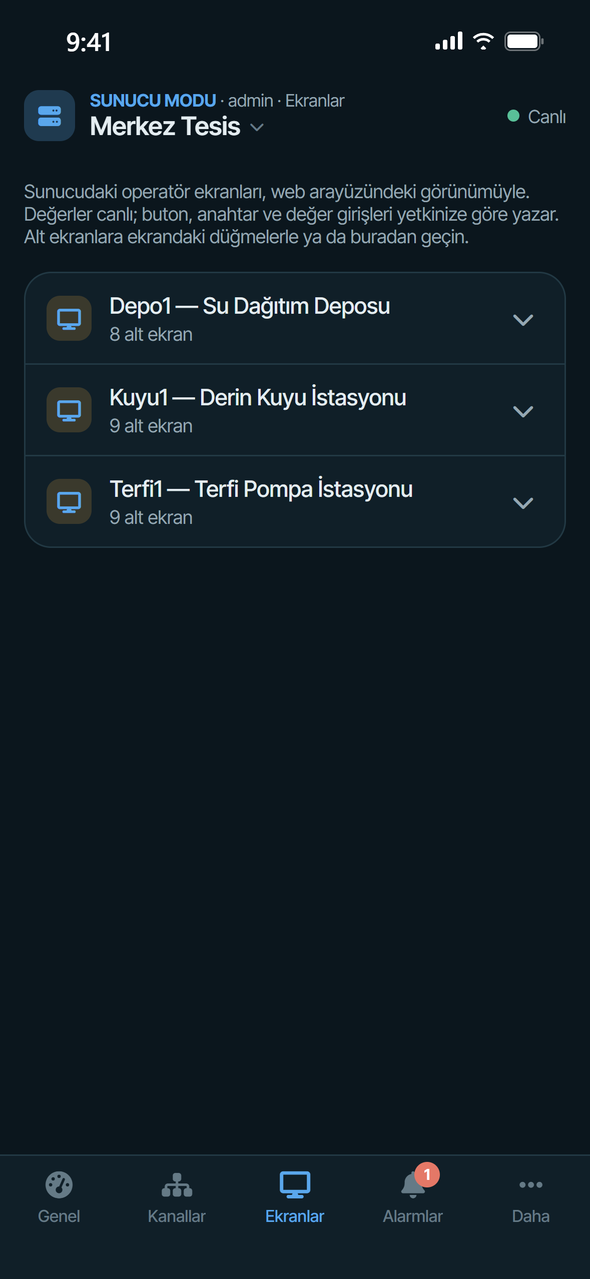
Ekranlar sekmesi sunucudaki SCADA ekranlarını web arayüzündeki düzenle listeler: ana ekranlar üstte, alt ekranlar (ayar ekranları vb.) okla açılan dalda. Sekme Scada yetkisi ister.
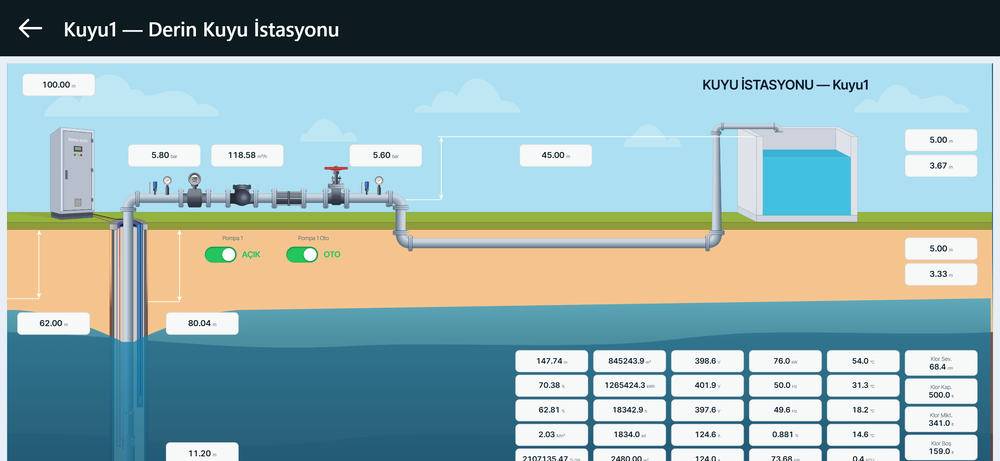
Bir ekrana dokununca ekran, sunucunun kendi görüntüleyicisiyle operatör (çalıştırma) görünümünde açılır: semboller, akış animasyonları, 3B altlıklar ve alt ekran düğmeleri web arayüzündekiyle aynıdır. Değerler canlıdır; buton, anahtar ve değer girişleri yetkinize göre yazar.
Geniş istasyon ekranları dik tutulan telefonda ekran genişliğine sığdırılır. Sağ üstteki telefon simgesi ekranı yatay çevirir; iki parmakla yakınlaştırıp tek parmakla kaydırabilirsiniz. Tablette ve yatayda da görünüm operatör görünümü kalır; ekran tasarımı yalnız web arayüzündedir.
Ekranlar web arayüzünde tasarlanır (SCADA / HMI); sunucu modunda telefonda ekran düzenlenmez. MergenHub 3.5.0 ve eski sunucularda ekranlar sadeleştirilmiş çizilir: makro, SVG sembol kütüphanesi ve harita nesneleri soluk kutu olarak görünür.
Alarmlar
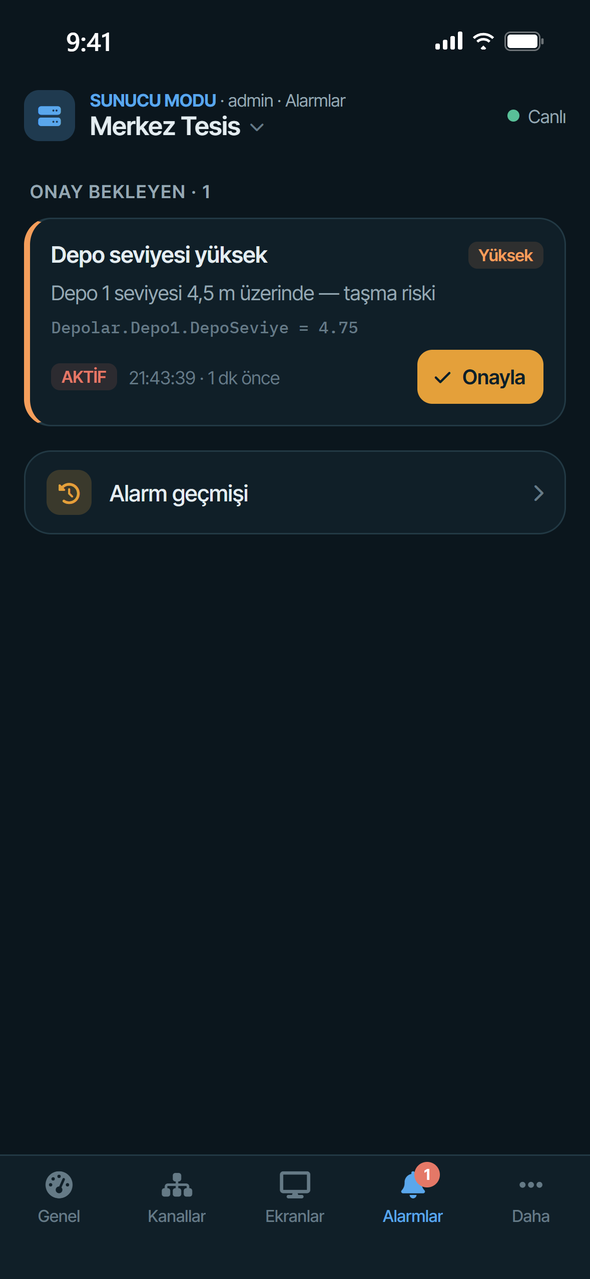
Sekme simgesindeki kırmızı sayı onay bekleyen alarm sayısıdır. Alarmlar iki grupta listelenir: Onay bekleyen ve Onaylanmış, aktif. Her kartta:
- Alarm adı ve önem: Kritik (800 ve üstü), Yüksek (600–799), Orta (400–599), Düşük.
- İleti, tag yolu ve anlık değer — tag satırına dokunmak tag ayrıntısını açar.
- AKTİF ya da NORMALE DÖNDÜ, oluşma zamanı ve onaylayan kullanıcı.
- Onayla düğmesi. Onay, sunucunun denetim kaydına kullanıcınız ve Mobil kaynağıyla yazılır.
Alarm geçmişi alarm olaylarını (oluştu, normale döndü, onaylandı) zaman, tag değeri ve kullanıcıyla listeler. Alarm tanımları sunucuda web arayüzünden yönetilir; bkz. Alarmlar ve bildirimler.
Daha
Daha sekmesi sunucu modunda şunları içerir:
- Tag ara — ad, yol ya da adresle tüm sunucuda arama.
- Cihaz durumu — her cihazın bağlantısı, okuma/yazma ve hata sayaçları.
- Olay günlüğü — sunucunun olay günlüğü (ConfigRead yetkisi).
- AI asistanı — yalnız Ai yetkiniz varsa görünür; aşağıya bakın.
- Cihaz ekle / kütüphane — ConfigWrite yetkiniz varsa; Cihaz ekle sihirbazı.
- Sunucu kaynakları — işlemci, bellek, disk, MergenHub'ın belleği, tag ve taranan tag sayısı, OPC istemcileri, izlenen öğeler, iş parçacığı ve tanıtıcı sayısı ile servislerin durumu; beş saniyede bir yenilenir.
- Cihazlarım ve bildirimler — açık mobil oturumlarınız ve bu telefonun bildirim kaydı.
- Sunucu lisansı — müşteri, anahtar, tag sınırı, geçerlilik, bakım tarihi ve makine parmak izi. Settings yetkisi olan kullanıcı buradan lisans anahtarı girip etkinleştirebilir.
- Sunucu bağlantısını düzenle ve Bu sunucunun projesini telefona al.
- Ayarlar ve Çalışma alanını değiştir (ana sayfaya döner).

Oturumlar. Cihazlarım ve bildirimler sayfası kullanıcınızın açık oturumlarını (cihaz adı, platform, uygulama sürümü, son görülme, IP) listeler; kullandığınız telefon BU CİHAZ olarak işaretlidir. Kaybettiğiniz bir telefonun oturumunu buradan Kapat ile sonlandırabilirsiniz. Bu cihazda oturumu kapat sunucuyu listeden kaldırır; yeniden bağlanmak için parola gerekir.
AI asistanı. Sunucuda uygulama-içi yapay zekâ asistanı açık ve etkin bir sağlayıcı varsa telefondan sohbet edebilirsiniz; etkin sağlayıcı ve modeller arasından seçim yapılır. Asistan bir işlem için onay ya da izin isterse mesajın altında onay ve Reddet düğmeleri çıkar. Asistan ayarları web arayüzündedir; bkz. Uygulama-içi yapay zekâ asistanı.
“Sunucuda” onayları
Sunucu modunda yaptığınız değişiklik telefonda değil, sunucuda gerçekleşir ve sunucuyu kullanan herkesi etkiler. Uygulama bunu onay penceresinde açıkça söyler: pencere başlığı Sunucuda: ile başlar ve metnin sonunda işlemin hangi sunucuda yapılacağı yazar.
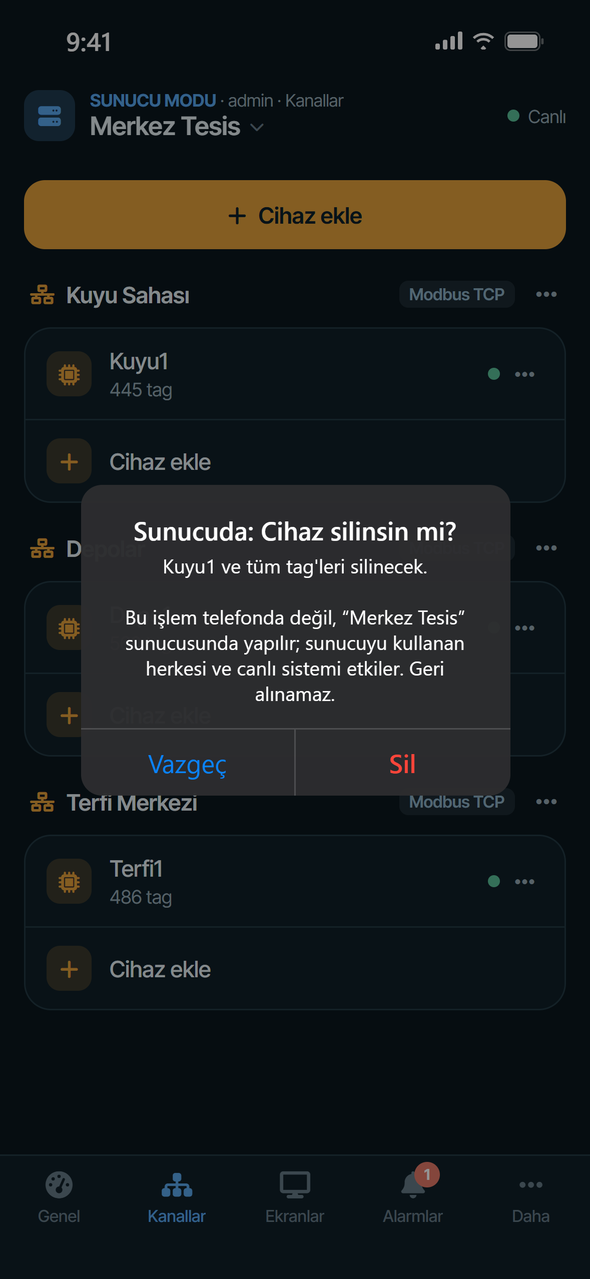
Bu pencere şu işlemlerde çıkar:
- Kanal, cihaz, grup ya da tag silme — metne "Geri alınamaz." eklenir.
- Kanal, cihaz ya da tag oluşturma ve değişiklikleri kaydetme; grup oluşturma ve yeniden adlandırma. Kanal ve cihaz kaydında kanalın yeniden başlayacağı da yazar.
- Kanal, cihaz ya da tag kopyalama — kopya sunucuda hemen taranmaya başlar.
- Telefon modunda Proje › Sunucuya gönder — hangi sunucuda kaç cihaz ve tag oluşacağı yazar.
- Cihaz ekle sihirbazında kurulum — kurulacak cihazlar ve sunucuda oluşacaklar (kanal, cihaz, tag'ler, hesaplanan tag'ler, ekranlar) listelenir.
- Değer yazma — Yazmadan önce onay iste ayarı açıksa, tag ayrıntısından yazarken.
Telefon modunda aynı işlemler başlıkta "Sunucuda" olmadan, düz onayla sorulur.
Anlık bildirimler
Alarm oluşunca sunucu, Expo Push hizmeti üzerinden telefona bildirim gönderir. Telefon kilitliyken de gelir. Bildirimin gelmesi için şunların hepsi gerekir:
- Sunucu MergenHub 3.5 ve üzeri olmalı, telefon sunucuya cihaz oturumuyla bağlanmış olmalı.
- Ayarlar › Web, REST API & Mobil'de Mobil uygulamayla girişe izin ver açık olmalı.
- Ayarlar › Mobil bildirim'de Mobil anlık bildirim gönder açık olmalı.
- Kullanıcı için Bildirim alsın işaretli olmalı (Ayarlar › Mobil bildirim › Kullanıcı bazında bildirim).
- Kullanıcının Alarms yetkisi ve alarmın bağlı olduğu tag'e erişimi olmalı.
- Alarm tanımında bildirim kanallarından Mobil bildirim seçili olmalı (varsayılan açıktır).
- Sunucunun internete HTTPS çıkışı olmalı (
exp.host, port 443). Telefonun sunucuya erişmesi gerekmez; bildirim Expo üzerinden gelir. - Telefonda MergenHub'a bildirim izni verilmiş olmalı.
Telefonun kayıt durumunu uygulamada Daha › Cihazlarım ve bildirimler gösterir ("Bu cihaz alarm bildirimlerine kayıtlı" ya da kaydın neden yapılamadığı); Yeniden kaydet kaydı tekrarlar. Yönetici Ayarlar › Mobil bildirim sayfasında bildirim alan cihazları görür, test bildirimi ve duyuru gönderebilir.
Telefon modunda bildirim yoktur.
Telefon modu
Telefon modunda proje telefonda tutulur ve sürücüler telefonda çalışır; sunucu ve lisans gerekmez. Sahada devreye alma, adres doğrulama ve test için tasarlanmıştır.
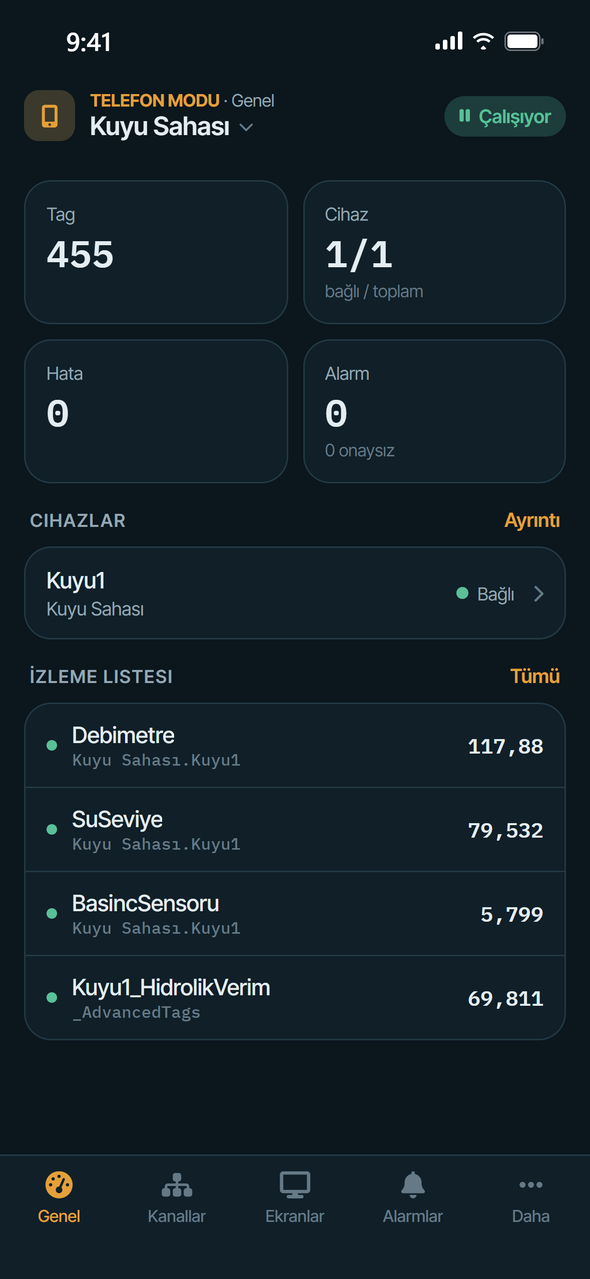
- Ana sayfada Telefon modu'nu seçin ve Projeye başla'ya (proje varsa Projeyi aç'a) dokunun.
- Cihaz ekle ile kütüphaneden hazır bir cihaz seçin ya da kanalı elle oluşturun.
- Başlığın sağındaki Durdu / Çalışıyor düğmesi taramayı başlatır ve durdurur. Tarama başlayınca sürücüler cihazlara bağlanır ve değerler canlı akar.
Sürücüler
Telefonda MergenHub'ın saha sürücülerinin tamamı ve simülatör vardır. Sürücü adları, cihaz kimliği biçimi, adres sözdizimi ve ayar anahtarları sunucuyla aynıdır; proje sunucu ile telefon arasında olduğu gibi taşınır. Daha › Desteklenen protokoller her sürücünün adres biçimlerini örnekleriyle gösterir.
| Sürücü | Not |
|---|---|
| Simülatör | Sinüs, rampa, kare dalga, rastgele değer, sayaç, yazılabilir register |
| Modbus TCP/IP Ethernet | Holding/giriş register, bobin, ayrık giriş, register biti, dize |
| Modbus RTU Serial / Modbus ASCII Serial | Seri sunucu ya da ağ geçidi üzerinden (Ethernet kapsülleme) |
| Siemens S7 TCP/IP | S7-200/300/400/1200/1500, DB, M, I, Q alanları |
| OMRON FINS Ethernet | Telefonda FINS/TCP; UDP ayarlı cihaz TCP ile bağlanır |
| OMRON NJ Ethernet | NJ/NX, EtherNet/IP CIP sembolik değişkenler |
| MQTT Client | MQTT 3.1.1, TCP ya da WebSocket; JSON, CSV, XML, ikili, regex çıkarımı |
| DNP Client Ethernet | Integrity ve Class 1/2/3 sorguları, CROB ve analog çıkış |
| IEC 60870-5-104 Client | Genel sorgulama, spontane olaylar, komutlar |
| IEC 61850 MMS Client | Okuma, yazma ve kontrol (Oper) |
| OPC UA Client | Yalnız güvenliksiz (None) uç nokta; anonim ya da kullanıcı adı |
Telefonun cihazlarla aynı ağda (Wi-Fi) olması gerekir. Mağaza sürümünde ham TCP desteği uygulamanın içindedir: Ayarlar › İstemci modu altında Ham TCP rozeti NATIVE görünür ve ek bir şey gerekmez. Aynı bölümdeki TCP köprüsü alanı yalnız geliştirme derlemeleri içindir; mağaza uygulamasında boş bırakın.
Kanal, cihaz ve tag düzenleme
Kanallar sekmesi ve menüleri sunucu modundakiyle aynıdır. Telefon moduna özgü noktalar:
- Yeni kanalda sürücü seçilir; kanal oluşunca doğrudan ilk cihaz eklenir.
- Yeni cihazda Örnek tag'ler ekle açıksa sürücünün örnek tag'leri gelir.
- Tag formu: ad, adres, veri tipi, Yazılabilir, tarama hızı, Açıklama / birim (6 karakter ve altıysa birim olarak gösterilir, ör.
bar,m³/h) ve Ölçekleme (ham ve ölçekli alt/üst, sınırda kırpma, işaret çevirme). Kaydedince yenisini ekle art arda tag girmeyi hızlandırır. - Cihaz menüsünde Şablon olarak kaydet / paylaş vardır; bkz. Şablonlar ve paylaşma.
Ölçeklenmiş tag'e yazarken ölçekleme ters uygulanır.
Alarmlar ve hesaplanan tag'ler
Alarm tanımları (Daha › Alarm tanımları ya da Alarmlar sekmesinin altı) telefondaki alarmları tanımlar:
- Koşul — Çok yüksek, Yüksek, Düşük, Çok düşük, Sapma +, Sapma −, Artış hızı, Düşüş hızı.
- Sınır — sapmada ayrıca Ayar noktası; hız alarmlarında sınır birim/saniyedir.
- Ölü bant — Yok, Mutlak ya da Yüzde (yüzdede aralık alt/üst), Açılma ve Kapanma gecikmesi (sn).
- Önem (Düşük, Orta, Yüksek, Kritik), İleti, Alan, Etkin.
Gelişmiş tag'ler (Daha › Gelişmiş tag'ler) başka tag'lerden hesaplanan tag'lerdir; yolları _AdvancedTags.<ad> biçimindedir:
- İfade —
{Kanal.Cihaz.Tag}referansları, aritmetik, karşılaştırma veROUND,MIN,MAX,IF,POLYgibi fonksiyonlar. Fonksiyon listesi sunucuyla aynıdır; bkz. Advanced (virtual) tag'ler ve Cihaz şablonu oluşturma. - Totalizer — değer × saniye toplamı (m³/h girişte sonucu 3600'e bölün).
- Ortalama, Maks, Min — kaynak tag'in son Örnek sayısı kadar değeri üzerinden.
Ekranlar ve ekran editörü
Telefon modunda Ekranlar sekmesi bu projenin operatör ekranlarını listeler. Ekrana dokunmak çalıştırır; Düzenle editörü açar; menüde Çalıştır, Düzenle, Kopyala ve Sil vardır. Ekran ekle yeni ekranı taslak olarak açar; ekran ancak Kaydet ile projeye eklenir.
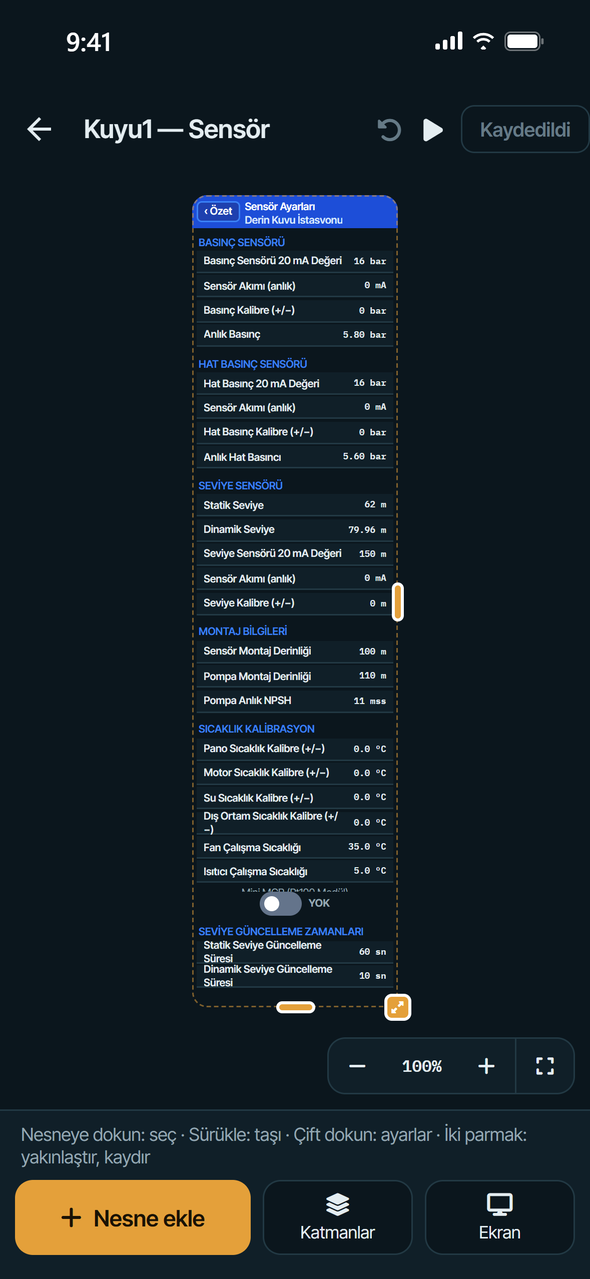
Editörde:
- Nesne ekle paleti: değer göstergesi, lamba, buton, anahtar, değer girişi, ayar satırı, kadran, depo ve seviye çubuğu, pompa, vana, motor, fan, boru, yazı, panel, resim ve 260'tan fazla endüstriyel sembol.
- Nesneye dokunun ve sürükleyin; hizalama kılavuzları çıkar. Köşe ve kenar tutamakları enine boyuna boyutlandırır, üstteki yuvarlak tutamak döndürür. Boş alanda tek parmak kaydırır, iki parmak yakınlaştırır.
- Seçili nesnede: tag bağlama, etiket, birim, ondalık, renkler; Durum (nesnenin ne zaman "açık" sayılacağı), Kumanda (açık/kapalı değerleri), Seviye (dolum) için en az ve en çok; Koşullu kurallar (Renk değiştir, Yanıp sön, Gizle; koşul
>,≥,=,≠,<,≤ya da arasında); Dokununca başka ekrana geçme. - Katmanlar, Öne / Arkaya, Çoğalt, Sil ve geri al.
- Ekran ayarları: ad, boyut (Telefon dikey 400×700, Telefon uzun, Telefon yatay, Tablet, Geniş ekran) ve zemin rengi.
Ekranlar sunucudaki SCADA ekranlarıyla aynı yapıda saklanır; proje paket olarak sunucuya taşındığında ekranlar da gider.
Kütüphane cihazlarında Özet ve sekmeler
Cihaz kütüphanesinden telefon moduna kurulan bir cihaz, telefon için hazırlanmış ekran takımıyla gelir: dikey bir Özet ekranı (ölçümler, kumanda ve ayar düğmeleri) ve tek sütunlu ayar ekranları.
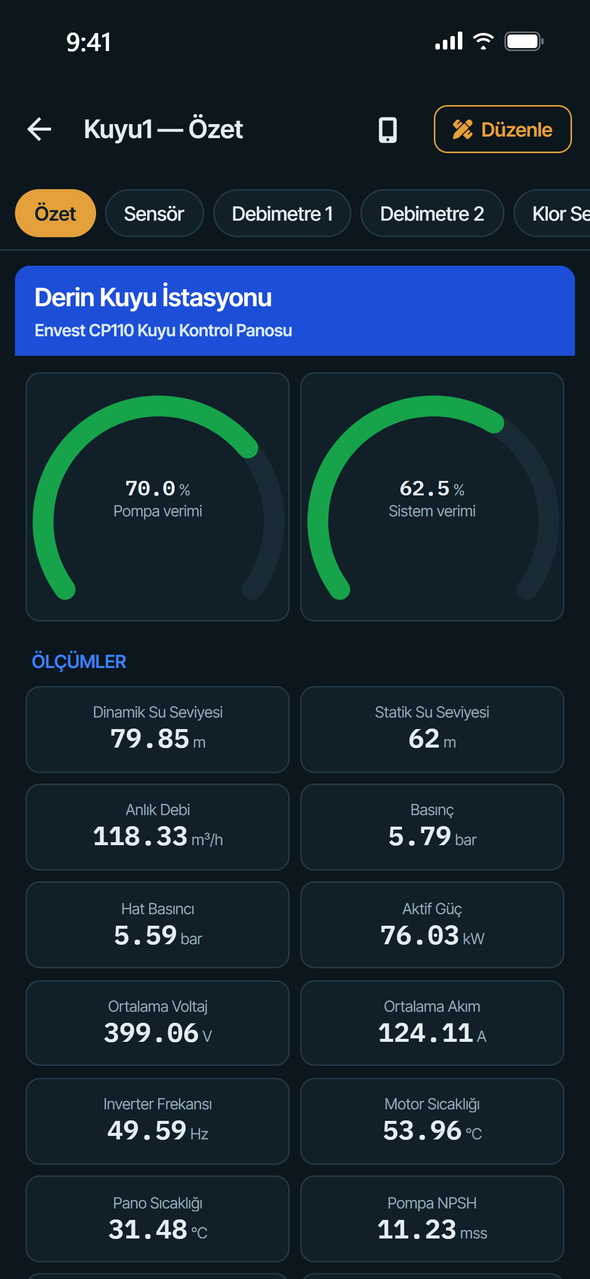
Özet açıldığında üstte bir sekme şeridi görünür: Özet ve cihazın ayar ekranları (ör. Sensör, PID, Haberleşme). Sekmeye ya da Özet'teki ayar düğmesine dokunmak o ekrana geçer.

Ayar satırlarında değere dokunup yeni değer yazılır; yazma, ayarlarınıza göre onay ve kimlik doğrulaması ister.
Projeyi telefon ile sunucu arasında taşıma
Telefondan sunucuya:
- Daha › Proje › Sunucuya gönder — kayıtlı bir sunucu ve kanal seçin; kanal, cihazları ve tag'leriyle sunucuda yeni kanal olarak oluşturulur. Ekranlar, alarmlar ve gelişmiş tag'ler bu yolla gitmez; sunucuda aynı adlı kanal olmamalıdır.
- Proje › Projeyi dışa aktar ile MergenHub paketi (
.mhpkg.json) oluşturup web arayüzünde Cihaz Kütüphanesi › Dosyadan içe aktar ile kurun. Bu yol ekranları, alarmları ve hesaplanan tag'leri de taşır. - Proje › Kepware/MergenHub JSON olarak paylaş — web arayüzünde Proje › İçe aktar ile yüklenen klasik proje JSON'u (yalnız kanal, cihaz, tag).
Sunucudan telefona: telefon modunda Daha › Sunucudan proje al ya da sunucu modunda Daha › Bu sunucunun projesini telefona al. Alınacak kanalları seçin; Aynı adlı kanalın yerine geç kapalıysa kanal yeni adla eklenir. Kanal, cihaz ve tag'ler gelir.
Cihaz ekle sihirbazı
Sihirbaz iki modda da aynı akışla çalışır. Sunucu modunda cihaz sunucuya kurulur (ConfigWrite yetkisi gerekir); telefon modunda telefondaki projeye. Açmak için: Kanallar sekmesindeki Cihaz ekle düğmesi, boş projede Cihaz ekle kartı ya da Daha › Cihaz ekle / kütüphane.
Kaynak seçimi
- Cihaz kütüphanesi — Envest'in hazırladığı, test edilmiş cihaz paketleri: marka, model ve yazılım sürümüyle; tag listesi, hesaplanan tag'ler ve ekranlarıyla. Birden çok cihaz seçilebilir.
- Telefondaki şablonlarım — kaydettiğiniz ya da size gönderilen şablonlar.
- Dosya, pano, QR ya da adres — MergenHub paketi: dosyadan, panodan yapıştırarak (ör. bir yapay zekânın verdiği metin), QR kodla ya da
https://…/cihaz.mhpkg.jsonadresinden. - Elle oluştur — sürücüyü seçip kanal ve cihazı kendiniz tanımlayın; tag'leri sonra ekleyin.
Kütüphaneden seçme

Kütüphane listesi siteden indirilir. Arama kutusu marka, model, yazılım sürümü ve protokolde arar; kategori düğmeleri listeyi daraltır. Her kartta protokol, tag sayısı ve kurulacak ekran sayısı yazar. Kartın sağındaki kutu cihazı seçime ekler; Seçilenleri kur seçilenlerin hepsini birlikte kurar.
İnternet yoksa son indirilen liste gösterilir ("Çevrimdışı"); kurmak için paket indirilmesi gerektiğinden internet gerekir. Sunucu modunda paketi telefon indirir ve sunucuya kurar; sunucunun internete çıkması gerekmez.
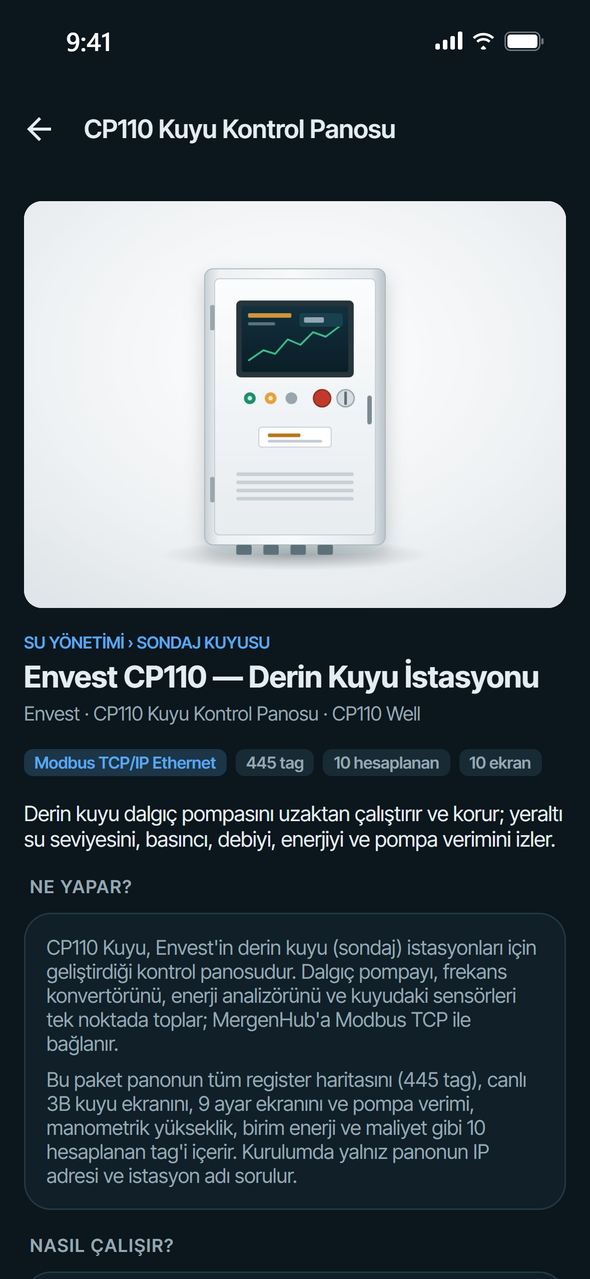
Karta dokunmak ayrıntıyı açar: fotoğraf, kategori, Ne yapar?, Nasıl çalışır?, Paketin içeriği, Kurulumda sorulanlar ve ürün sayfası. Bu cihazı kur yalnız bu cihazı, Seçime ekle birden çok kurulum için seçer.
Aradığınız cihaz yoksa listenin altındaki Ekleme isteği gönderin bağlantısı sitedeki müşteri panelini açar; bkz. Cihaz şablonu oluşturma.
Kurulum bilgileri
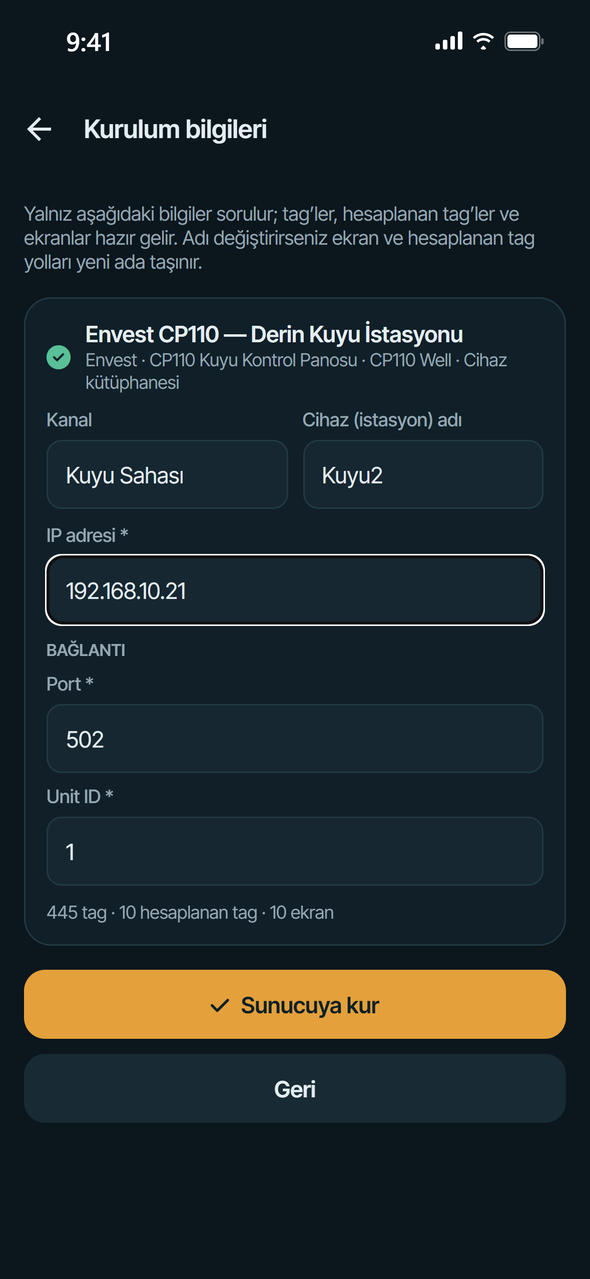
Her cihaz için yalnız paketin sorduğu bilgiler istenir; tag'ler, hesaplanan tag'ler ve ekranlar hazır gelir:
- Kanal ve Cihaz (istasyon) adı — paketteki adlar önerilir; ad doluysa boştaki ilk numara verilir (Kuyu1 doluysa Kuyu2). Adı değiştirdiğinizde ekranlardaki tag yolları, alarmlar, hesaplanan tag'lerin adları ve ifadeleri ile ekran adlarındaki istasyon adı yeni ada taşınır.
- Paket parametreleri — IP adresi, port, unit ID, FINS düğümleri ya da istasyon parametreleri gibi;
*işaretliler zorunludur.
Kartın altında kurulacakların özeti (tag, hesaplanan tag, ekran ve alarm sayısı) ya da düzeltilmesi gereken sorunlar yazar. Kurulum ancak hiç sorun kalmayınca açılır. Denetlenenler:
- Zorunlu parametre boş ya da yer tutucusu doldurulmamış (
{{ip}}gibi). - Kanal adı sunucuda (ya da projede) başka bir sürücüyle kullanılıyor — farklı kanal adı verin. Aynı sürücüyle kullanılıyorsa cihaz o kanala eklenir.
- Kanalda aynı adla cihaz var ya da listede aynı adla iki cihaz var.
- Hesaplanan tag adı zaten var. Hesaplanan tag adları sunucu (ya da proje) genelinde tekildir; kütüphane paketlerinde bu adlar cihaz adıyla başladığı için farklı bir cihaz adı vermek çakışmayı çözer.
- Paketin adresleri ve sürücü ayarları sürücüyle doğrulanır.
Sunucuya kur (telefon modunda Projeye kur) kurulumu başlatır; sunucu modunda önce Sunucuda: onayı gelir ve kurulacak cihazları listeler.

Kurulum ve sonuç

Sunucu modunda kurulum sırası: kanal (yoksa oluşturulur), cihaz ve tüm tag'leri, hesaplanan tag'ler, çalışma zamanı yenileme, alarmlar, ekranlar. Yüzlerce tag'li cihazlarda birkaç saniye sürer; ekrandan ayrılmayın. Sonuç kartı her cihaz için kurulan tag, hesaplanan tag, ekran ve alarm sayısını ve varsa kurulamayan parçaları gösterir. Ekranı aç kurulan ana ekranı açar.
Paketlerde iki ekran takımı bulunabilir. Sunucuya sunucu takımı kurulur: tek bir ana ekran ve onun altında ayar ekranları. Telefona telefon takımı kurulur: Özet ve sekmelerdeki ayar ekranları. Ekran kimlikleri kurulumda yenilenir; aynı paketi ikinci kez kurmak mevcut ekranların üzerine yazmaz.
Şablonlar ve paylaşma
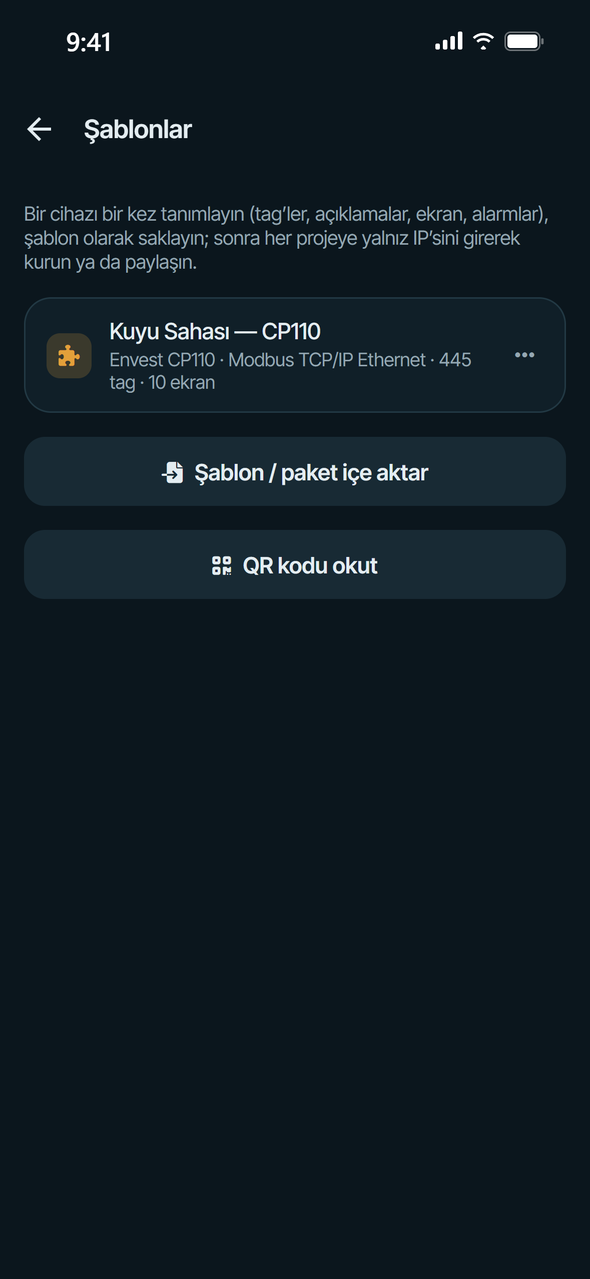
Bir cihazı bir kez tanımlayıp (tag'ler, açıklamalar, ekranlar, alarmlar) şablon olarak saklayabilir, sonra başka projelere yalnız IP adresini girerek kurabilir ya da başkalarıyla paylaşabilirsiniz. Şablonlar ve paketler aynı biçimdedir (.mhpkg.json); ayrıntılar: Cihaz şablonu oluşturma.
Şablon kaydetme (telefon modu): Kanallar sekmesinde cihazın ⋯ menüsünden Şablon olarak kaydet / paylaş. Ad, Açıklama, Üretici, Model ve Hazırlayan girin; Ekranları da al açıksa bu cihaza bağlı ekranlar da pakete girer. Cihaz kimliğindeki ve ayarlardaki IP adresleri kendiliğinden {{ip}} parametresine çevrilir. Ardından:
- Dosya olarak paylaş — telefonun paylaşım menüsüyle (e-posta, mesajlaşma, dosyalar).
- Panoya kopyala — metin olarak; bir yapay zekâya vermek için uygundur.
- Şablonlarıma kaydet — telefondaki şablon listesine.
Tüm projeyi paket yapmak için Daha › Proje › Projeyi dışa aktar.
Şablonlar sayfası (telefon modunda Daha › Şablonlar ve paketler): şablona dokunmak kurar; menüde Projeye kur, Dosya olarak paylaş, Panoya kopyala, Sil vardır. Şablon / paket içe aktar dosya, pano, QR ya da adresten paket alır; proje paketlerinde Projeye ekle (aynı adlı cihazlar güncellenir) ya da Projeyi bununla değiştir seçilir.
QR kodla paylaşma. Uygulama QR kodu okur ama üretmez. Paketi erişilebilir bir adrese koyun ve adres için herhangi bir QR üreticisiyle kod oluşturun. Uygulamanın tanıdığı QR içerikleri: paketin https:// adresi, mergenhub://paket?url=<adres> ya da küçük paketlerde JSON metninin kendisi.
Ayarlar ve güvenlik
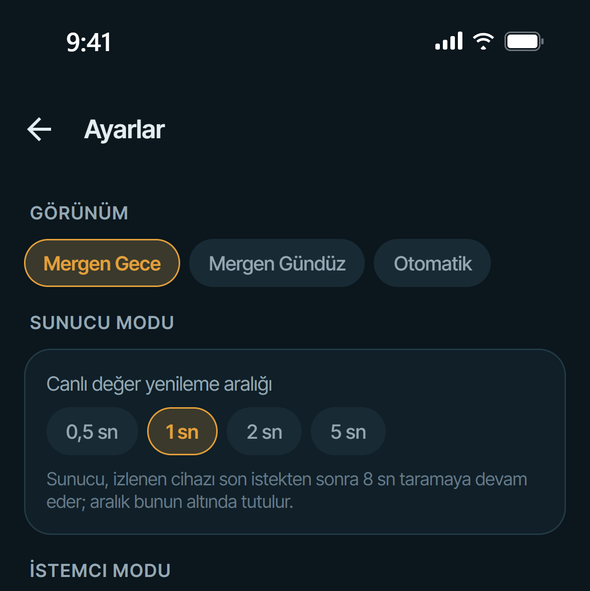
Ayarlar (ana sayfadaki dişli ya da Daha › Ayarlar):
- Görünüm — Mergen Gece, Mergen Gündüz ya da Otomatik (telefonun temasına uyar).
- Sunucu modu › Canlı değer yenileme aralığı — 0,5 / 1 / 2 / 5 sn. Sunucu, izlenen cihazı son istekten sonra 8 sn daha tarar; aralık bunun altında tutulur.
- İstemci modu — Ham TCP durumu ve geliştirme için TCP köprüsü.
- Güvenlik › Uygulama kilidi — açılışta ve arka planda belirli bir süre kaldıktan sonra Face ID, Touch ID, parmak izi ya da telefon şifresi ister. Yeniden kilitleme süresi: Hemen, 1, 5 ya da 15 dakika.
- Güvenlik › Değer yazarken doğrula — cihaza değer yazmadan ya da komut göndermeden önce kimlik doğrulaması ister.
- Tarama sürerken ekranı açık tut — telefon modunda taramanın durmaması için.
- Yazmadan önce onay iste — varsayılan açık; her yazmada değeri gösteren onay penceresi.
Güvenlik ayarlarından birini açarken uygulama bir kez kimlik doğrulaması ister; telefonda ekran kilidi tanımlı değilse ayar açılmaz.
Güvenlik ilkeleri:
- Parola telefonda saklanmaz. Telefon yalnız sunucunun o cihaza verdiği oturum belirtecini şifreli depoda tutar.
- Yönetici her oturumu görür. Ayarlar › Web, REST API & Mobil sayfasında aktif kullanıcılar (web, mobil, API), mobil cihaz oturumları ve kullanıcı bazında mobil erişim yönetilir; kaybolan telefonun oturumu tek tıkla kapatılır ya da kullanıcının mobil erişimi kapatılır. Web erişimi etkilenmez.
- Denetim kaydı her işlemin kaynağını gösterir; mobilden yapılanlar Mobil olarak görünür.
- Uygulama sunucunun mobil ayarlarını değiştiremez; bunlar yalnız web arayüzünden yönetilir.
- Yetkiler sunucudakiyle aynıdır; uygulama hiçbir yetkiyi genişletmez.
Sınırlar
- Telefon modu yalnız uygulama ön plandayken çalışır; bildirim göndermez, alarm geçmişini kalıcı tutmaz. Trend son birkaç yüz örnekle (en çok 1 saat) sınırlıdır.
- Telefon modunda OPC UA yalnız güvenliksiz (None) uç noktaya bağlanır; MQTT'de TLS yalnız WebSocket (
wss://) üzerindendir; diğer TCP sürücülerinde TLS yoktur; OMRON FINS yalnız TCP ile bağlanır. - Sunucu modunda ekranlar telefonda düzenlenmez; tasarım web arayüzündedir.
- MergenHub 3.5 öncesi sunucularda cihaz oturumu, oturum listesi, anlık bildirim ve metin tag yazma yoktur; 3.5.0'da sunucu ekranları sadeleştirilmiş çizilir.
- Uygulama arayüzü Türkçedir.
Sorun giderme
"Sunucuya ulaşılamadı" ya da listede "Erişilemiyor". Telefon sunucuyla aynı ağda mı? Sunucuda Host localhost ise yalnız o bilgisayardan erişilir; 0.0.0.0 yapıp servisi yeniden başlatın. Güvenlik duvarında 8090 portunun açık olduğunu denetleyin. Telefonun tarayıcısında http://<sunucu-ip>:8090 açılıyorsa uygulama da bağlanır. Bağlantıyı dene denediği adresleri ve her birinin hatasını listeler. İnternetten bağlanıyorsanız alan adı ve HTTPS kullanın.
"Bu sunucuda mobil erişim kapalı." Yönetici Ayarlar › Web, REST API & Mobil'de Mobil uygulamayla girişe izin ver'i açmalıdır. Hata kullanıcıya özgüyse kullanıcının Mobil giriş kutusu kapalıdır.
Bağlıyken birden oturum düştü, parola istiyor. Oturum yönetici tarafından kapatılmış, kullanıcının mobil erişimi kapatılmış ya da oturum süresi dolmuş olabilir. Sunucuya basılı tutup Parola'yı yeniden girin.
Bildirim gelmiyor. Anlık bildirimler bölümündeki listeyi sırayla denetleyin. En sık nedenler: telefonda bildirim izni verilmemiş, sunucunun exp.host'a internet çıkışı yok, alarm tanımında Mobil bildirim kapalı, kullanıcının o tag'e erişimi yok. Yöneticinin Ayarlar › Mobil bildirim sayfasındaki test düğmesi zinciri uçtan uca dener.
Değerler "Bad" ya da "—" görünüyor. Sunucu modunda sorun cihaz ile sunucu arasındadır: Daha › Cihaz durumu'nda son hataya bakın, web arayüzünde cihazın Teşhis ekranını açın (Sorun giderme). Telefon modunda: tarama çalışıyor mu (başlıkta Çalışıyor)? Telefon cihazla aynı ağda mı? iOS'ta MergenHub'a Yerel ağ izni verilmiş mi (telefon Ayarlar › Gizlilik ve Güvenlik › Yerel Ağ)? Cihaz kimliği (IP, unit ID, rack/slot) ve port doğru mu?
Değer yazılamıyor. RuntimeControl yetkiniz, tag'in yazılabilir olması ve tag'e yazma erişiminiz (ACL) gerekir. Yazma düğmesi görünmüyorsa bunlardan biri eksiktir.
Ekranlar sekmesinde "SCADA yetkisi yok". Kullanıcınıza sunucuda Scada yetkisi verilmelidir.
Sunucu ekranı sadeleştirilmiş görünüyor. Sunucu MergenHub 3.5.0 ya da eskidir; 3.5.1 ve üzerine güncelleyin.
Kütüphane açılmıyor. Kütüphane internetten indirilir; çevrimdışıyken son liste gösterilir ama kurulum yapılamaz. Paketi siteden indirip Dosya, pano, QR ya da adres ile kurabilirsiniz.
"Bu adla hesaplanan tag zaten var." Aynı cihaz paketi aynı cihaz adıyla daha önce kurulmuştur. Farklı bir Cihaz (istasyon) adı verin.
Telefon modunda tarama kendiliğinden duruyor. Uygulama arka plana alındığında ya da telefon uykuya geçtiğinde tarama durur. Ayarlar › Tarama sürerken ekranı açık tut'u açık tutun ve uygulamayı ön planda bırakın.