 MergenHub
 Mobile هو تطبيق iOS وAndroid الخاص بـ MergenHub. يعمل بوضعين: في وضع الخادم يتصل بخادم MergenHub في المنشأة لمراقبة القيم الحية وكتابة القيم وإقرار الإنذارات وفتح شاشات SCADA؛ وفي وضع الهاتف لا يحتاج إلى خادم — تعمل المشغّلات على الهاتف نفسه وتتحاور مع PLC وRTU مباشرة. لا يحتاج التطبيق إلى ترخيص إضافي: في وضع الخادم يسري ترخيص الخادم، ووضع الهاتف مجاني.
التثبيت
التطبيق منشور على App Store وGoogle Play باسم MergenHub؛ وروابط المتجرين في صفحة MergenHub Mobile.
الصلاحيات التي قد يطلبها التطبيق:
- الشبكة المحلية (iOS) — للوصول إلى أجهزة PLC الموجودة على الشبكة نفسها في وضع الهاتف.
- الإشعارات — لتلقي إشعارات الإنذارات في وضع الخادم.
- الكاميرا — فقط عند مسح رمز QR.
- Face ID / بصمة الإصبع — فقط إذا فعّلت قفل التطبيق أو المصادقة قبل الكتابة.
لا يرسل التطبيق أي بيانات شخصية إلى Envest ولا يحتوي على إعلانات أو تتبّع.
الوضعان
| وضع الخادم | وضع الهاتف | |
|---|---|---|
| مصدر البيانات | خادم MergenHub (REST API) | المشروع الموجود على الهاتف والمشغّلات العاملة على الهاتف |
| وقت التشغيل | على مدار الساعة على الخادم؛ والهاتف مجرد نافذة | فقط أثناء فتح التطبيق |
| التسجيل والإنذارات والإشعارات | مستمرة على الخادم؛ وإشعارات فورية إلى الهاتف | أثناء فتح التطبيق؛ بلا إشعارات |
| الشاشات | شاشات SCADA المصمَّمة في واجهة الويب | شاشات مصمَّمة على الهاتف |
| الصلاحيات | هي نفسها لمستخدمك على الخادم | يستطيع مالك الهاتف فعل كل شيء |
| الترخيص | ترخيص الخادم | غير مطلوب |
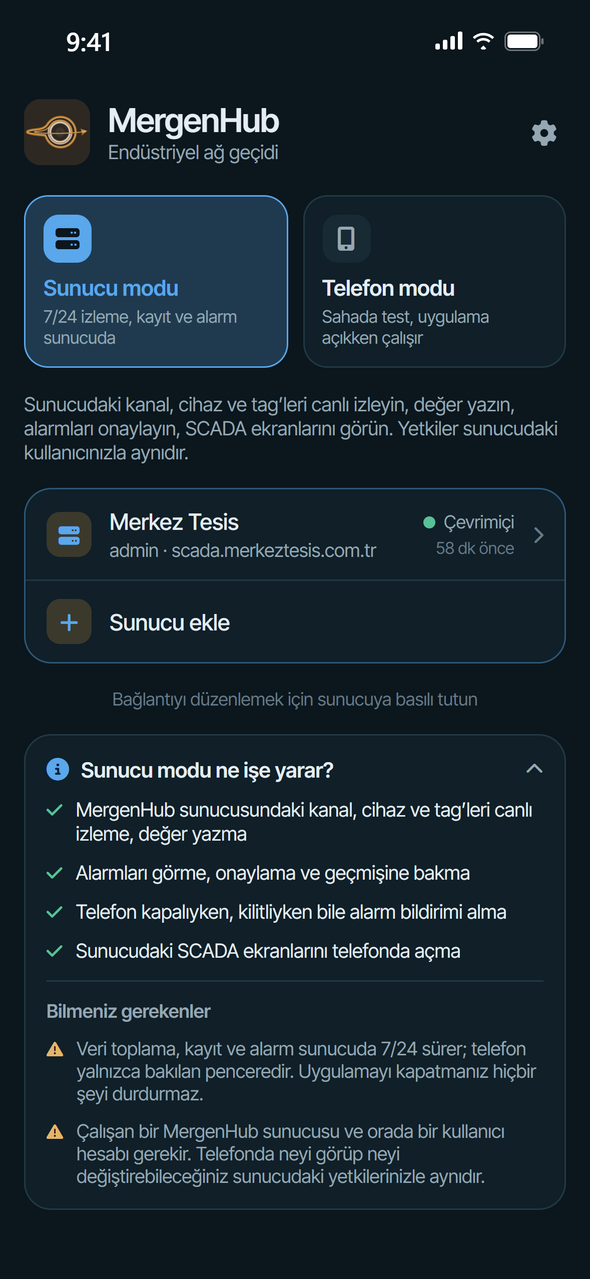
تختار الوضع بالزرين الكبيرين في الشاشة الرئيسية (Sunucu modu، Telefon modu)؛ ويُحفظ اختيارك. يظهر وضع الخادم باللون الأزرق ووضع الهاتف بلون النحاس. داخل مساحة العمل يعرض الترويسة الوضع (SUNUCU MODU / TELEFON MODU) والمستخدم والتبويب؛ والنقر على الترويسة يعيدك إلى الشاشة الرئيسية.
وضع الخادم
تجهيز الخادم
على الخادم (في واجهة الويب، بصفة مدير):
- الوصول عبر الشبكة — ضمن Settings › Web, REST API & Mobil يجب ألا يكون Host هو
localhost. للشبكة المحلية أدخل0.0.0.0وأعد تشغيل خدمة MergenHub. قاعدة جدار الحماية التي يضيفها المثبّت تفتح المنفذ 8090. راجع النشر على نطاق وجدار حماية Windows والمنافذ. - الوصول من الجوال — في التبويب نفسه، ضمن بطاقة Mobile app (iOS / Android)، يجب تفعيل Allow sign-in from the mobile app. عند تعطيله تُرفض عمليات تسجيل الدخول الجديدة وجلسات الجوال المفتوحة. يحدد Session lifetime (days) المدة التي يبقى فيها الهاتف مسجّلًا الدخول دون طلب كلمة المرور مجددًا (الافتراضي 90).
- الوصول لكل مستخدم — في جدول Mobile access per user يجب تأشير خانة Mobile sign-in للمستخدم. المستخدم الذي عُطّل تسجيل دخوله من الجوال لا يستطيع الاتصال من التطبيق؛ أما الوصول عبر الويب فلا يتأثر.
- الوصول عبر الإنترنت — انشر الخادم على نطاق مع HTTPS. استخدم HTTP فقط على شبكة محلية موثوقة؛ فعبر HTTP تنتقل كلمة المرور والبيانات دون تشفير.
إضافة خادم وتسجيل الدخول
- في الشاشة الرئيسية اختر Sunucu modu (وضع الخادم) ثم انقر Sunucu ekle (إضافة خادم).
- في Adres (العنوان) أدخل عنوان IP أو نطاقًا. مع عنوان IP تُجرَّب المنفذ 8090 للخادم؛ ومع النطاق يُجرَّب HTTPS أولًا. يمكنك أيضًا كتابة المخطط (
http://أوhttps://) والمنفذ بنفسك. - يمكنك اختياريًا إعطاء Görünen ad (الاسم المعروض)، مثل "North pump station".
- أدخل Kullanıcı adı (اسم المستخدم) وParola (كلمة المرور) — أي حسابك في واجهة الويب.
- يعرض Bağlantıyı dene (اختبار الاتصال) اسم الخادم وعدد الوسوم والحالة وما إذا كان الاتصال HTTPS أم HTTP. ويقوم Kaydet (حفظ) بتسجيل الدخول.
إذا كان الخادم قابلًا للوصول عبر HTTP فقط، يعرض التطبيق تحذير unencrypted connection (HTTP) ويطلب منك التأكيد. وإذا كان على الحساب تغيير كلمة المرور عند أول تسجيل دخول، تظهر شاشة كلمة مرور جديدة عند فتح الخادم.
تسجّل الدخول مرة واحدة: يصدر الخادم رمز جلسة لهذا الهاتف ولا تُحفظ كلمة المرور على الهاتف. يُحفظ الرمز في المخزن المشفّر للهاتف (Keychain / Keystore).
تفحص قائمة الخوادم في الشاشة الرئيسية كل خادم كل عشر ثوانٍ (Çevrimiçi متصل / Erişilemiyor لا يمكن الوصول إليه). اضغط مطولًا على خادم لتغيير عنوانه أو اسمه المعروض أو مستخدمه؛ ويقوم Sunucuyu kaldır (إزالة الخادم) أيضًا بإغلاق جلسة الجهاز على الخادم. يمكنك إضافة عدة خوادم والتبديل بينها من الشاشة الرئيسية.
الصلاحيات
ما يمكنك فعله في التطبيق يعتمد على صلاحياتك وعلى قوائم التحكم بالوصول إلى الموارد (ACL) على الخادم؛ والقنوات والأجهزة التي لا تستطيع الوصول إليها لا تظهر.
| الإجراء | الصلاحية |
|---|---|
| الشجرة، القيم الحية، حالة الجهاز | أي دور (Viewer) |
| سجل الأحداث | ConfigRead |
| إضافة / تعديل / حذف القنوات والأجهزة والمجموعات والوسوم؛ معالج إضافة جهاز | ConfigWrite |
| كتابة القيم، الأزرار والمفاتيح | RuntimeControl |
| عرض الإنذارات وإقرارها، إشعارات الإنذارات | Alarms |
| سجل الاتجاهات (Data Logger) | DataLogging |
| شاشات SCADA | Scada |
| إدخال مفتاح الترخيص | Settings |
| مساعد الذكاء الاصطناعي | Ai |
نظرة عامة (Genel)
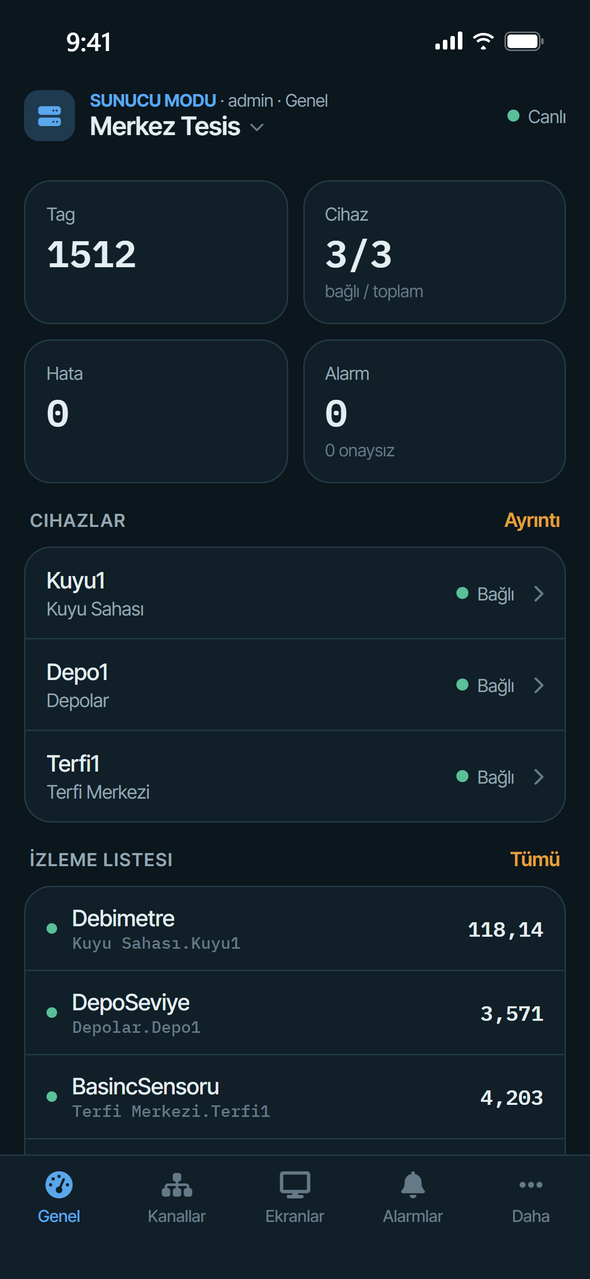
الصفحة الأولى بعد الاتصال:
- البلاطات — عدد الوسوم، الأجهزة المتصلة / الإجمالية، الأجهزة التي بها أخطاء، الإنذارات النشطة وغير المُقَرّة.
- Aktif alarmlar (الإنذارات النشطة) — الأحدث ثلاثة؛ ويفتح Tümü (الكل) تبويب الإنذارات.
- Cihazlar (الأجهزة) — حالة كل جهاز: Bağlı (متصل)، Hatalı (خطأ)، Bağlı değil (غير متصل) أو Kapalı (معطّل)؛ ويظهر آخر خطأ تحت الصف. ويفتح Ayrıntı (التفاصيل) صفحة Device status مع عدّادات القراءة والكتابة.
- İzleme listesi (قائمة المراقبة) — الوسوم التي تتابعها كثيرًا. أضف وسمًا بالنجمة في صفحة تفاصيله؛ وتُحفظ القائمة لكل خادم.
تعني النقطة الخضراء Canlı (حي) في الترويسة أن القيم تتدفق؛ وإذا انقطع الاتصال تظهر Bağlantı yok (لا يوجد اتصال). تُحدَّث القيم مرة كل ثانية افتراضيًا (Settings › Server mode).
القنوات والأجهزة والوسوم (Kanallar)

تبويب Kanallar هو شجرة المشروع في واجهة الويب: القنوات وأجهزتها وعدد وسوم كل جهاز ونقطة حالة. انقر جهازًا لفتح صفحته.
مع صلاحية ConfigWrite:
- انقر اسم قناة: Cihaz ekle (إضافة جهاز)، Kanal ayarları (إعدادات القناة)، Kanalı kopyala (نسخ القناة)، Kanalı sil (حذف القناة).
- انقر زر ⋯ الخاص بجهاز أو اضغط عليه مطولًا: Tag'leri aç (فتح الوسوم)، Tag ekle (إضافة وسم)، Cihaz ayarları (إعدادات الجهاز)، Cihazı kopyala (نسخ الجهاز)، Cihazı sil (حذف الجهاز).
- يفتح الزر Cihaz ekle في الأعلى معالج إضافة جهاز.
يؤدي حفظ إعدادات قناة أو جهاز إلى إعادة تشغيل تلك القناة؛ وقد يتوقف الاتصال لبضع ثوانٍ. الحقول ومفاتيح الإعدادات هي نفسها في واجهة الويب؛ راجع القنوات والأجهزة والوسوم.
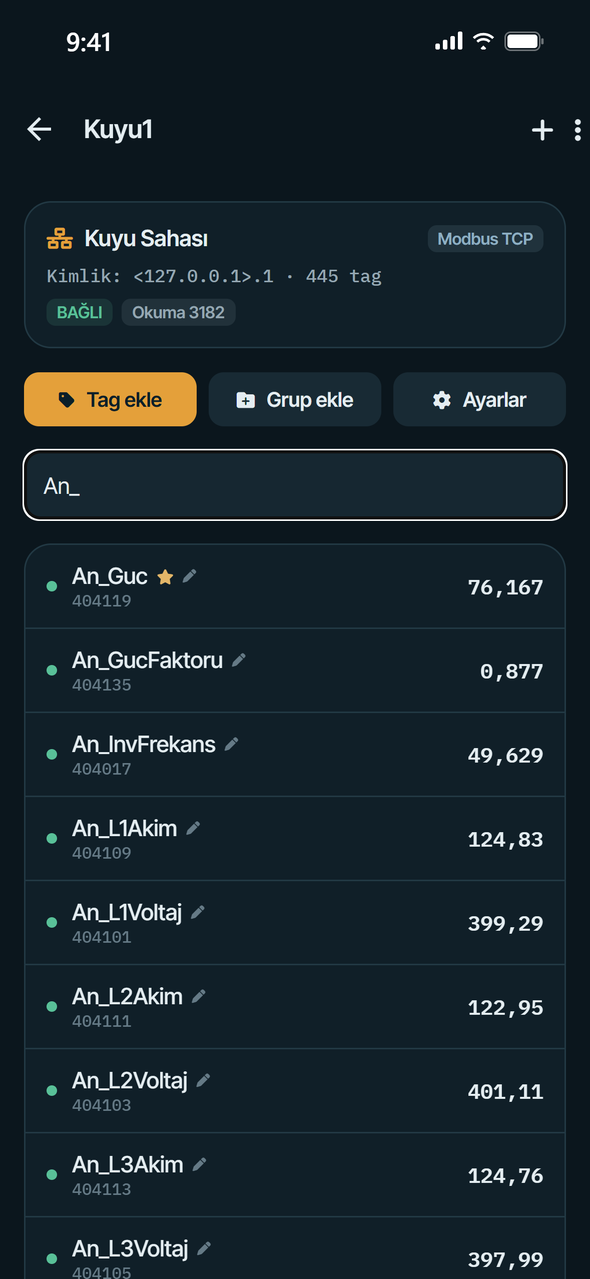
تعرض صفحة الجهاز وسوم الجهاز ومجموعاته بقيمها الحية، مع عدّادات القراءة والأخطاء والكتابة وحقل بحث في الأعلى. وبالصلاحية المناسبة تضيف هنا وسومًا ومجموعات وتفتح إعدادات الجهاز.
تُفتح صفحة تفاصيل الوسم عند النقر على وسم:
- القيمة والجودة (Good، Uncertain، Bad) والطابع الزمني.
- Değer yaz (كتابة قيمة) — زرّا AÇIK / KAPALI (تشغيل / إيقاف) للوسوم المنطقية، وحقل قيمة مع Yaz (كتابة) لبقية الأنواع. يظهر فقط للوسوم القابلة للكتابة ومع صلاحية RuntimeControl.
- Trend — 5 دقائق، 15 دقيقة، ساعة، 6 ساعات أو 24 ساعة. يأتي السجل من Data Logger (صلاحية DataLogging)؛ وتُضاف العيّنات المجمّعة أثناء فتح الصفحة.
- العنوان ونوع البيانات والوصول ومعدل المسح والتحجيم والوصف.
- تضيف النجمة في أعلى اليمين الوسم إلى قائمة المراقبة؛ وتضم القائمة Düzenle (تعديل)، Kopyala (نسخ)، Sil (حذف).
الشاشات (Ekranlar)
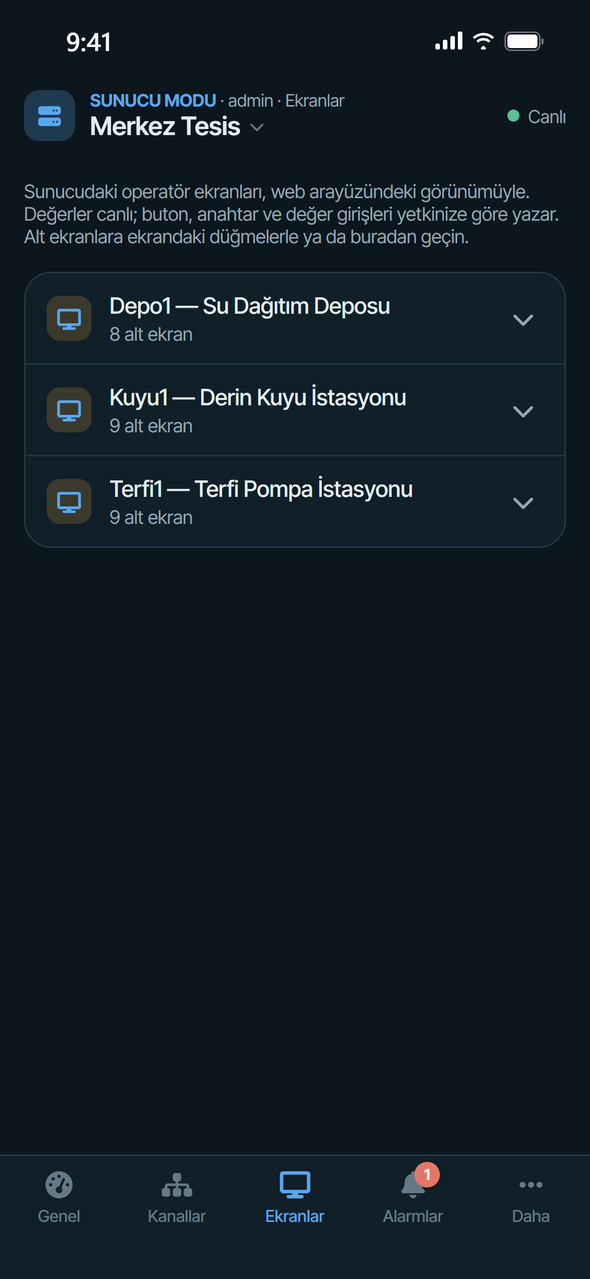
يسرد تبويب Ekranlar شاشات SCADA الخاصة بالخادم كما في واجهة الويب: الشاشات الرئيسية في الأعلى، والشاشات الفرعية (شاشات الإعدادات وغيرها) في فرع يُفتح بالسهم. يحتاج التبويب إلى صلاحية Scada.
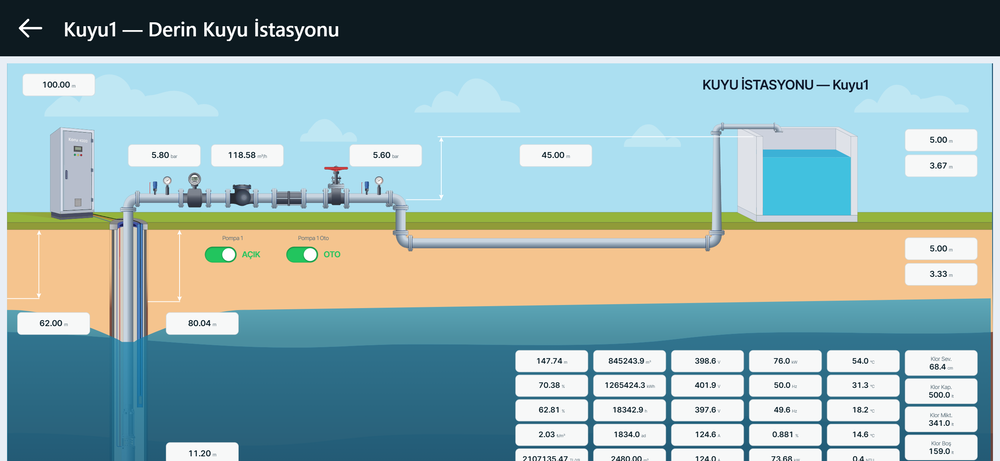
يفتح النقر على شاشة العارض الخاص بالخادم نفسه، في عرض المشغّل (التشغيل): الرموز والرسوم المتحركة للتدفق والخلفيات ثلاثية الأبعاد وأزرار الشاشات الفرعية تظهر تمامًا كما في واجهة الويب. القيم حية؛ والأزرار والمفاتيح ومدخلات القيم تكتب وفق صلاحياتك.
تُلاءم شاشات المحطات العريضة مع عرض هاتف ممسوك بشكل عمودي. تدير أيقونة الهاتف في أعلى اليمين الشاشة إلى الوضع الأفقي؛ وتُكبَّر الشاشة بالقرص وتُحرَّك بإصبع واحد. على الأجهزة اللوحية وفي الوضع الأفقي يبقى العرض عرض المشغّل؛ وتُصمَّم الشاشات فقط في واجهة الويب.
تُصمَّم الشاشات في واجهة الويب (SCADA / HMI)؛ ولا تُحرَّر على الهاتف في وضع الخادم. على خوادم MergenHub 3.5.0 والأقدم تُرسم الشاشات بشكل مبسّط: تظهر الماكرو وعناصر مكتبة رموز SVG والخرائط كصناديق باهتة.
الإنذارات (Alarmlar)
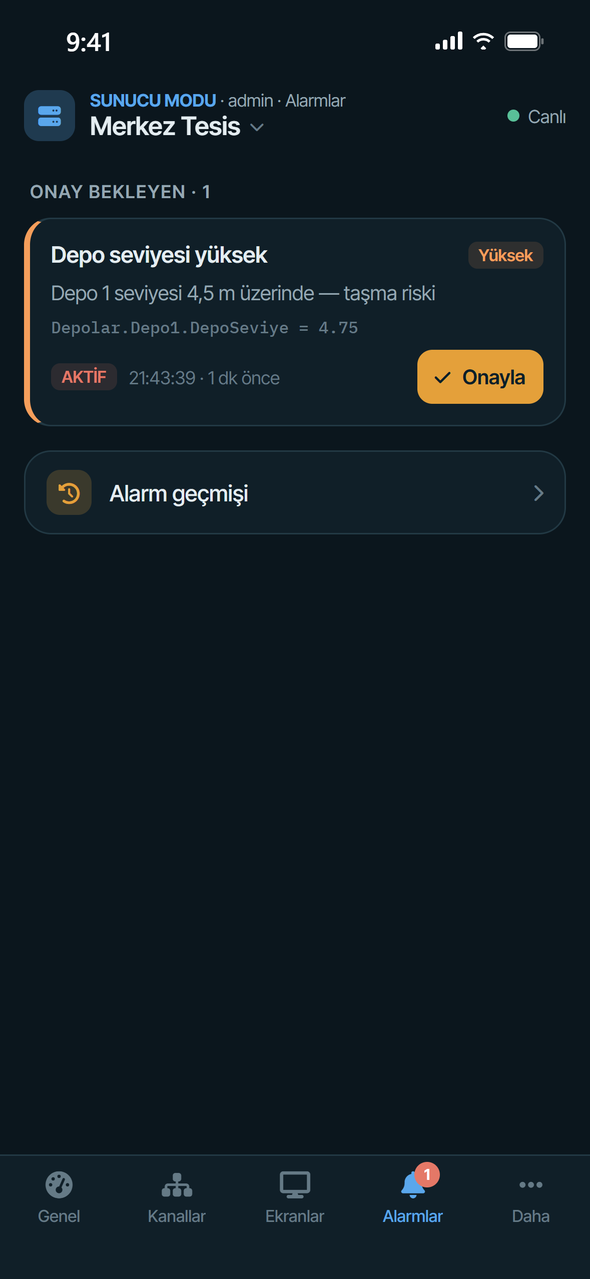
الرقم الأحمر على أيقونة التبويب هو عدد الإنذارات غير المُقَرّة. تُسرد الإنذارات في مجموعتين: Onay bekleyen (بانتظار الإقرار) وOnaylanmış, aktif (مُقَرّ، نشط). تعرض كل بطاقة:
- اسم الإنذار وخطورته: Kritik (حرج، 800 فأكثر)، Yüksek (مرتفع، 600–799)، Orta (متوسط، 400–599)، Düşük (منخفض).
- الرسالة ومسار الوسم وقيمته الحالية — انقر سطر الوسم لفتح تفاصيل الوسم.
- AKTİF (نشط) أو NORMALE DÖNDÜ (عاد إلى الوضع الطبيعي)، ووقت إطلاقه ومن أقرّه.
- زر Onayla (إقرار). يُكتب الإقرار في سجل التدقيق على الخادم باسم مستخدمك والمصدر Mobile.
يسرد Alarm geçmişi (سجل الإنذارات) أحداث الإنذارات (الإطلاق، العودة إلى الوضع الطبيعي، الإقرار) مع الوقت وقيمة الوسم والمستخدم. تُدار تعريفات الإنذارات في واجهة الويب؛ راجع الإنذارات والإشعارات.
المزيد (Daha)
يحتوي تبويب Daha في وضع الخادم على:
- Tag ara (بحث الوسوم) — بالاسم أو المسار أو العنوان في كامل الخادم.
- Cihaz durumu (حالة الجهاز) — الاتصال وعدّادات القراءة والكتابة والأخطاء لكل جهاز.
- Olay günlüğü (سجل الأحداث) — سجل أحداث الخادم (صلاحية ConfigRead).
- AI asistanı (مساعد الذكاء الاصطناعي) — يظهر فقط مع صلاحية Ai؛ انظر أدناه.
- Cihaz ekle / kütüphane (إضافة جهاز / المكتبة) — مع صلاحية ConfigWrite؛ راجع معالج إضافة جهاز.
- Sunucu kaynakları (موارد الخادم) — المعالج والذاكرة والقرص وذاكرة MergenHub نفسه وأعداد الوسوم والوسوم الممسوحة وعملاء OPC والعناصر المراقَبة والخيوط والمقابض وحالة الخدمات؛ وتُحدَّث كل خمس ثوانٍ.
- Cihazlarım ve bildirimler (أجهزتي والإشعارات) — جلسات الجوال المفتوحة لديك وتسجيل إشعارات هذا الهاتف.
- Sunucu lisansı (ترخيص الخادم) — العميل والمفتاح وحد الوسوم والصلاحية وتاريخ الصيانة وبصمة الجهاز. يستطيع المستخدم الذي يملك صلاحية Settings إدخال مفتاح الترخيص وتفعيله هنا.
- Sunucu bağlantısını düzenle (تعديل اتصال الخادم) وBu sunucunun projesini telefona al (نسخ مشروع هذا الخادم إلى الهاتف).
- Ayarlar (الإعدادات) وÇalışma alanını değiştir (تبديل مساحة العمل — العودة إلى الشاشة الرئيسية).

الجلسات. تسرد Cihazlarım ve bildirimler الجلسات المفتوحة لمستخدمك (اسم الجهاز والمنصة وإصدار التطبيق وآخر ظهور وعنوان IP)؛ ويُعلَّم الهاتف الذي تستخدمه بعبارة BU CİHAZ (هذا الجهاز). أنهِ جلسة هاتف مفقود من هنا بالزر Kapat (إغلاق). ويزيل Bu cihazda oturumu kapat (تسجيل الخروج على هذا الجهاز) الخادم من القائمة؛ وتحتاج كلمة المرور للاتصال مجددًا.
مساعد الذكاء الاصطناعي. إذا كان مساعد الذكاء الاصطناعي داخل التطبيق مفعّلًا على الخادم وله مزوّد نشط، يمكنك محادثته من الهاتف واختيار المزوّدين والنماذج المفعّلة. وعندما يطلب المساعد تأكيدًا أو إذنًا لتنفيذ إجراء، تظهر أزرار الموافقة وReddet (رفض) تحت الرسالة. تقع إعدادات المساعد في واجهة الويب؛ راجع مساعد الذكاء الاصطناعي داخل التطبيق.
تأكيدات "Sunucuda" (على الخادم)
التغيير الذي تجريه في وضع الخادم لا يحدث على الهاتف — بل على الخادم ويؤثر في كل من يستخدمه. ويذكر مربع حوار التأكيد ذلك صراحةً: يبدأ عنوانه بـ Sunucuda: (على الخادم:) ويسمّي النص الخادم الذي سينفَّذ عليه الإجراء ويوضح أنه يؤثر في كل من يستخدم الخادم وفي النظام الحي.
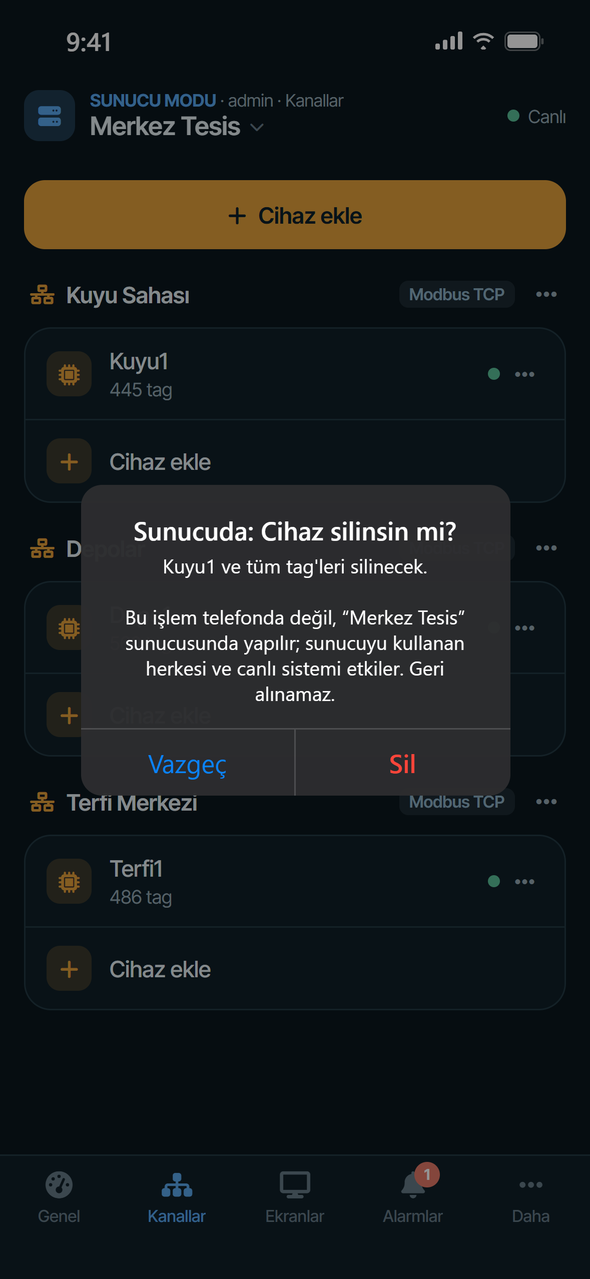
يظهر مربع الحوار عند:
- حذف قناة أو جهاز أو مجموعة أو وسم — وتُضاف عبارة "Geri alınamaz." (لا يمكن التراجع).
- إنشاء قناة أو جهاز أو وسم وحفظ التغييرات عليها؛ وإنشاء مجموعة وإعادة تسميتها. وبالنسبة للقنوات والأجهزة يذكر أيضًا أن القناة ستُعاد تشغيلها.
- نسخ قناة أو جهاز أو وسم — تبدأ النسخة بالمسح على الخادم فورًا.
- في وضع الهاتف، Proje › Sunucuya gönder (إرسال إلى الخادم) — يذكر على أي خادم وكم جهازًا ووسمًا سيُنشأ.
- التثبيت في معالج إضافة جهاز — تُسرد الأجهزة المراد تثبيتها وما سيُنشأ على الخادم (القناة، الجهاز، الوسوم، الوسوم المحسوبة، الشاشات).
- كتابة قيمة من صفحة تفاصيل الوسم، عندما يكون Yazmadan önce onay iste (طلب تأكيد قبل الكتابة) مفعّلًا.
في وضع الهاتف تطلب الإجراءات نفسها تأكيدًا عاديًا، دون "Sunucuda".
الإشعارات الفورية
عند إطلاق إنذار يرسل الخادم إشعارًا إلى الهاتف عبر خدمة Expo Push؛ ويصل حتى والهاتف مقفل. يلزم توفر كل ما يلي:
- يعمل الخادم بالإصدار MergenHub 3.5 أو أحدث والهاتف متصل بجلسة جهاز.
- خيار Allow sign-in from the mobile app مفعّل (Settings › Web, REST API & Mobil).
- خيار Send mobile push notifications مفعّل (Settings › Mobile push).
- خيار Receive push مؤشَّر للمستخدم (Settings › Mobile push › Push per user).
- يملك المستخدم صلاحية Alarms ووصولًا إلى وسم الإنذار.
- Mobile push محدد ضمن قنوات الإشعار في تعريف الإنذار (مفعّل افتراضيًا).
- للخادم HTTPS صادر إلى الإنترنت (
exp.host، المنفذ 443). لا يحتاج الهاتف إلى الوصول إلى الخادم؛ فالإشعار يصل عبر Expo. - الإشعارات الخاصة بـ MergenHub مسموح بها على الهاتف.
يعرض التطبيق تسجيل الهاتف ضمن Daha › Cihazlarım ve bildirimler ("Bu cihaz alarm bildirimlerine kayıtlı" — هذا الجهاز مسجَّل — أو سبب تعذّر التسجيل)؛ ويكرر Yeniden kaydet (إعادة التسجيل) العملية. وفي Settings › Mobile push يرى المدراء الأجهزة التي تتلقى الإشعارات الفورية، ويستطيعون إرسال إشعار تجريبي أو إعلان.
لا توجد إشعارات في وضع الهاتف.
وضع الهاتف
في وضع الهاتف يُحفظ المشروع على الهاتف وتعمل المشغّلات على الهاتف؛ ولا حاجة إلى خادم أو ترخيص. وهو مصمَّم للتشغيل التجريبي والتحقق من العناوين والاختبار الميداني.
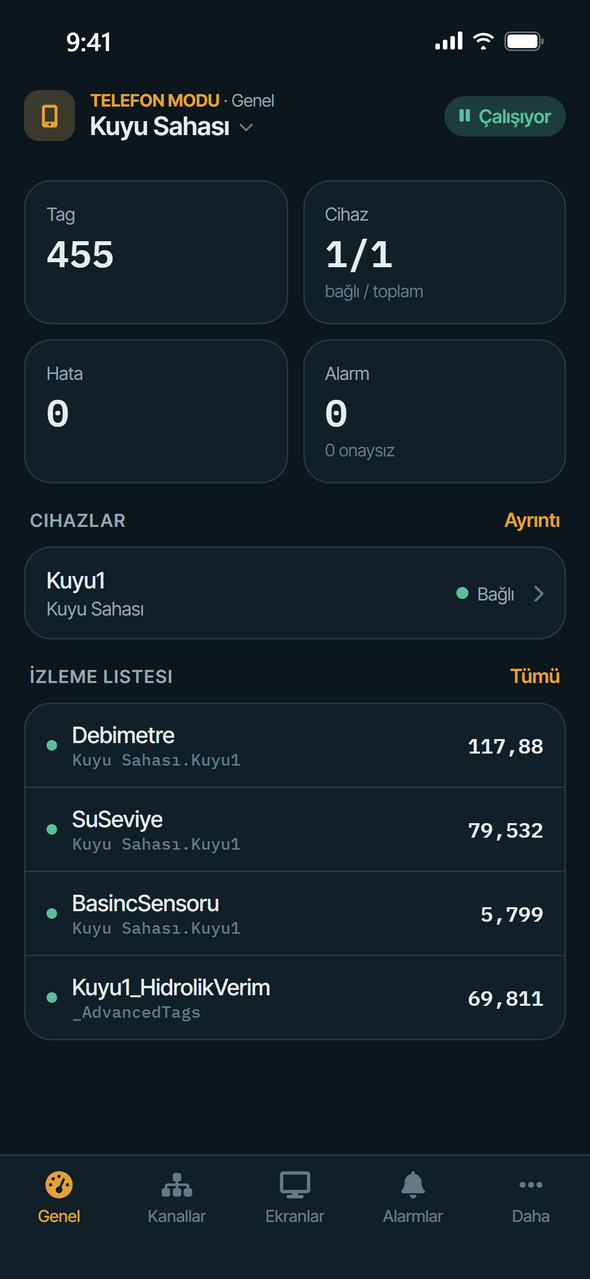
- في الشاشة الرئيسية اختر Telefon modu (وضع الهاتف) وانقر Projeye başla (بدء المشروع) — أو Projeyi aç (فتح المشروع) إن وُجد مشروع.
- استخدم Cihaz ekle (إضافة جهاز) لاختيار جهاز جاهز من المكتبة أو لإنشاء قناة يدويًا.
- يبدأ الزر Durdu / Çalışıyor (متوقف / يعمل) في يمين الترويسة المسح ويوقفه. بعد بدء المسح تتصل المشغّلات وتتدفق القيم.
المشغّلات
تعمل جميع مشغّلات MergenHub الميدانية والمحاكي على الهاتف. أسماء المشغّلات وصيغ معرّفات الأجهزة وصياغة العناوين ومفاتيح الإعدادات هي نفسها على الخادم، لذلك ينتقل المشروع بين الخادم والهاتف دون تغيير. يعرض Daha › Desteklenen protokoller (البروتوكولات المدعومة) صيغ عناوين كل مشغّل مع أمثلة.
| المشغّل | ملاحظات |
|---|---|
| Simulator | جيبية، منحدر، موجة مربعة، عشوائي، عدّاد، مسجّل قابل للكتابة |
| Modbus TCP/IP Ethernet | مسجّلات الاحتفاظ/الإدخال، الملفات (coils)، المدخلات المتقطعة، بتات المسجّلات، السلاسل النصية |
| Modbus RTU Serial / Modbus ASCII Serial | عبر خادم تسلسلي أو بوابة (تغليف Ethernet) |
| Siemens S7 TCP/IP | S7-200/300/400/1200/1500، مناطق DB وM وI وQ |
| OMRON FINS Ethernet | FINS/TCP على الهاتف؛ والجهاز المضبوط على UDP يتصل عبر TCP |
| OMRON NJ Ethernet | NJ/NX، متغيرات EtherNet/IP CIP الرمزية |
| MQTT Client | MQTT 3.1.1 عبر TCP أو WebSocket؛ JSON وCSV وXML وثنائي واستخراج بالتعابير النمطية |
| DNP Client Ethernet | استطلاعات Integrity وClass 1/2/3، وCROB والخرج التناظري |
| IEC 60870-5-104 Client | استجواب عام، أحداث تلقائية، أوامر |
| IEC 61850 MMS Client | قراءة وكتابة وتحكم (Oper) |
| OPC UA Client | نقاط نهاية غير مؤمَّنة (None) فقط؛ مجهول أو اسم مستخدم |
يجب أن يكون الهاتف على الشبكة نفسها (Wi-Fi) التي توجد عليها الأجهزة. تتضمن نسخة المتجر دعم TCP الخام: ضمن Settings › İstemci modu (وضع العميل) تعرض الشارة Ham TCP (TCP الخام) القيمة NATIVE ولا يلزم شيء آخر. أما الحقل TCP köprüsü (جسر TCP) في القسم نفسه فهو لنسخ التطوير فقط؛ اتركه فارغًا في تطبيق المتجر.
تحرير القنوات والأجهزة والوسوم
تبويب Kanallar وقوائمه هي نفسها في وضع الخادم. ومما يخص وضع الهاتف:
- تطلب القناة الجديدة مشغّلًا؛ وبعد إنشائها يُضاف الجهاز الأول مباشرة.
- في جهاز جديد يضيف Örnek tag'ler ekle (إضافة وسوم نموذجية) الوسوم النموذجية للمشغّل.
- نموذج الوسم: الاسم، العنوان، نوع البيانات، Yazılabilir (قابل للكتابة)، معدل المسح، Açıklama / birim (الوصف / الوحدة — تظهر كوحدة إذا كانت 6 أحرف أو أقل، مثل
bar،m³/h) وÖlçekleme (التحجيم: الحد الأدنى/الأعلى الخام والمحجَّم، القصّ، العكس). ويسرّع Kaydedince yenisini ekle (إضافة وسم جديد بعد الحفظ) إدخال وسوم كثيرة. - تضم قائمة الجهاز Şablon olarak kaydet / paylaş (حفظ / مشاركة كقالب)؛ راجع القوالب والمشاركة.
تطبّق الكتابة إلى الوسوم المحجَّمة التحجيم بالعكس.
الإنذارات والوسوم المحسوبة
يعرّف Alarm tanımları (تعريفات الإنذارات — Daha › Alarm tanımları أو أسفل تبويب الإنذارات) الإنذارات على الهاتف:
- الشرط — مرتفع جدًا، مرتفع، منخفض، منخفض جدًا، انحراف +/−، معدل الارتفاع، معدل الانخفاض.
- الحد — إضافة إلى نقطة ضبط لإنذارات الانحراف؛ وفي إنذارات المعدل يكون الحد وحدات في الثانية.
- النطاق الميت (Deadband) — لا شيء، مطلق أو نسبة مئوية (مع حد أدنى/أعلى للمدى)، إضافة إلى تأخير التشغيل وتأخير الإيقاف (بالثواني).
- الخطورة (منخفضة، متوسطة، مرتفعة، حرجة)، الرسالة، المنطقة، مفعّل.
Gelişmiş tag'ler (الوسوم المتقدمة — Daha › Gelişmiş tag'ler) هي وسوم تُحسب من وسوم أخرى؛ ومسارها _AdvancedTags.<name>:
- التعبير — مراجع
{Channel.Device.Tag}والعمليات الحسابية والمقارنات ودوال مثلROUNDوMINوMAXوIFوPOLY. قائمة الدوال هي نفسها على الخادم؛ راجع الوسوم المتقدمة (الافتراضية) وإنشاء قوالب الأجهزة. - Totalizer (المجمِّع) — يجمع القيمة × الثواني (لمدخل m³/h اقسم النتيجة على 3600).
- Average (المتوسط) وMaximum (الأقصى) وMinimum (الأدنى) — على آخر عدد عيّنات من قيم الوسم المصدر.
الشاشات ومحرر الشاشات
في وضع الهاتف يسرد تبويب Ekranlar شاشات المشغّل لهذا المشروع. انقر شاشة لتشغيلها؛ ويفتح Düzenle (تعديل) المحرر؛ وتضم القائمة Çalıştır (تشغيل) وDüzenle وKopyala (نسخ) وSil (حذف). يفتح Ekran ekle (إضافة شاشة) شاشة جديدة كمسودة؛ ولا تُضاف إلى المشروع إلا عند النقر على Kaydet (حفظ).
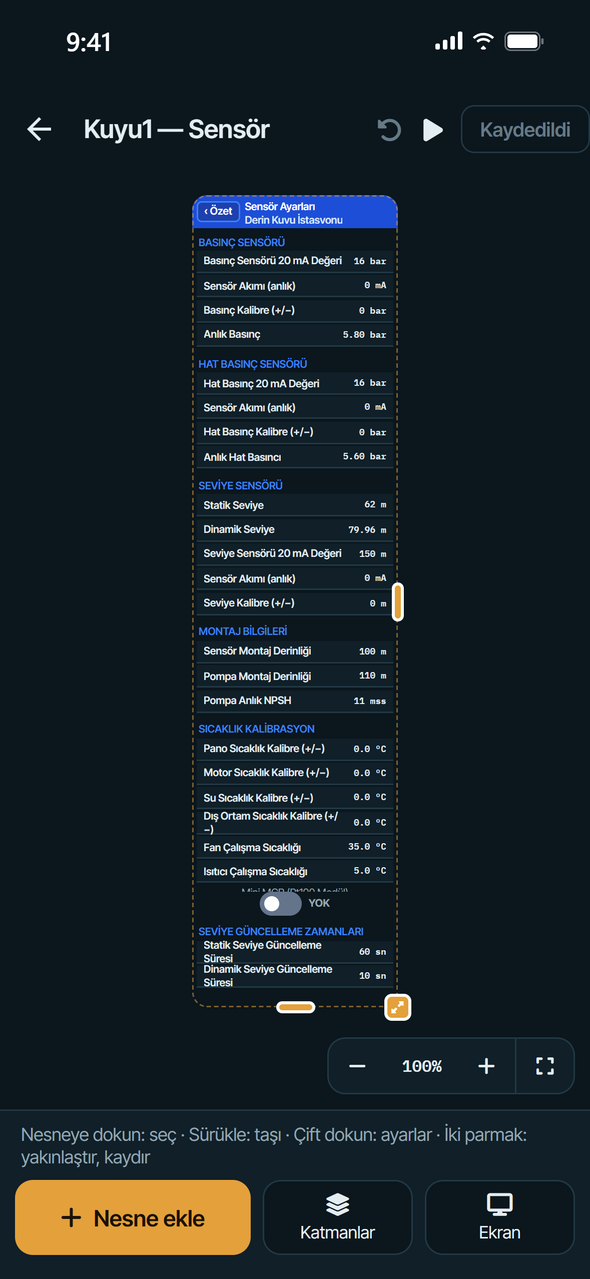
في المحرر:
- لوحة Nesne ekle (إضافة كائن): عرض قيمة، مصباح، زر، مفتاح، مدخل قيمة، صف إعداد، مقياس، خزان وشريط مستوى، مضخة، صمام، محرك، مروحة، أنبوب، نص، لوحة، صورة وأكثر من 260 رمزًا صناعيًا.
- انقر كائنًا واسحبه؛ تظهر خطوط محاذاة. تغيّر مقابض الزوايا والحواف حجمه بحرية، وتدوّره المقبض الدائري في الأعلى. على المساحة الفارغة يحرّك إصبع واحد العرض وإصبعان يكبّران.
- للكائن المحدد: ربط الوسم، التسمية، الوحدة، المنازل العشرية، الألوان؛ Durum (الحالة — متى يُعدّ الكائن "قيد التشغيل")، Kumanda (التحكم — قيم التشغيل/الإيقاف)، Seviye (dolum) (المستوى (التعبئة) — الحد الأدنى والأقصى)؛ Koşullu kurallar (القواعد الشرطية: تغيير اللون، الوميض، الإخفاء؛ الشروط
>و≥و=و≠و<و≤أو بين قيمتين)؛ Dokununca (عند النقر) — الانتقال إلى شاشة أخرى. - Katmanlar (الطبقات)، Öne / Arkaya (إلى الأمام / إلى الخلف)، Çoğalt (تكرار)، Sil (حذف) والتراجع.
- Ekran ayarları (إعدادات الشاشة): الاسم والحجم (هاتف عمودي 400×700، هاتف طويل، هاتف أفقي، جهاز لوحي، شاشة عريضة) ولون الخلفية.
تُخزَّن الشاشات بالبنية نفسها التي تُخزَّن بها شاشات SCADA على الخادم؛ وعندما ينتقل مشروع إلى الخادم كحزمة تنتقل شاشاته معه.
الملخص والتبويبات لأجهزة المكتبة
الجهاز المثبَّت من مكتبة الأجهزة في وضع الهاتف يأتي مع مجموعة شاشات مصمَّمة للهاتف: شاشة Özet (ملخص) عمودية بها القياسات وعناصر التحكم وأزرار لشاشات الإعدادات، إضافة إلى شاشات إعدادات بعمود واحد.
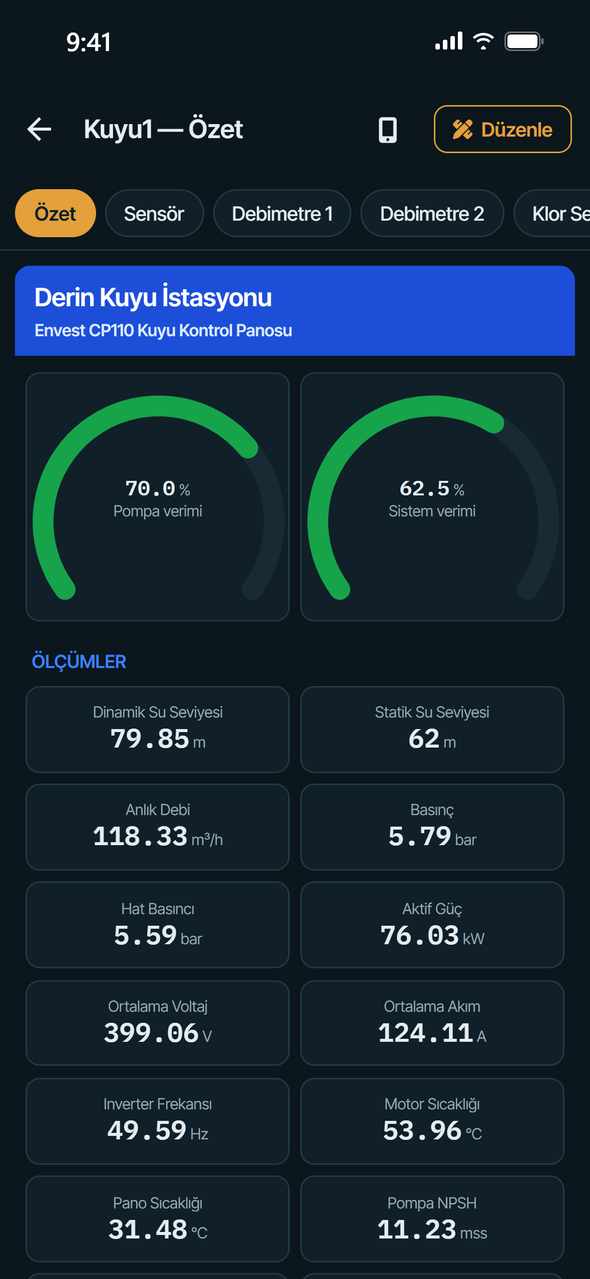
عند فتح الملخص يظهر شريط تبويبات في الأعلى: Özet وشاشات إعدادات الجهاز (مثل الحساس وPID والاتصال). انقر تبويبًا، أو زر إعدادات في الملخص، للتبديل.

في صفوف الإعدادات انقر القيمة لكتابة قيمة جديدة؛ وبحسب إعداداتك تطلب الكتابة تأكيدًا ومصادقة.
نقل مشروع بين الهاتف والخادم
من الهاتف إلى الخادم:
- Daha › Proje › Sunucuya gönder (إرسال إلى الخادم) — اختر خادمًا محفوظًا وقناة؛ تُنشأ القناة على الخادم كقناة جديدة مع أجهزتها ووسومها. لا تُرسَل الشاشات والإنذارات والوسوم المتقدمة بهذه الطريقة؛ ويجب ألا توجد قناة بالاسم نفسه على الخادم.
- أنشئ حزمة MergenHub (
.mhpkg.json) عبر Proje › Projeyi dışa aktar (تصدير المشروع) وثبّتها في واجهة الويب عبر Device Library › Import from file. وهذا ينقل أيضًا الشاشات والإنذارات والوسوم المحسوبة. - Proje › Kepware/MergenHub JSON olarak paylaş (مشاركة بصيغة Kepware/MergenHub JSON) — ملف JSON الكلاسيكي للمشروع، يُحمَّل في واجهة الويب عبر Project › Import (القنوات والأجهزة والوسوم فقط).
من الخادم إلى الهاتف: في وضع الهاتف Daha › Sunucudan proje al (جلب مشروع من الخادم)، أو في وضع الخادم Daha › Bu sunucunun projesini telefona al. حدد القنوات؛ وإذا كان Aynı adlı kanalın yerine geç (استبدال القناة التي تحمل الاسم نفسه) معطّلًا فتُضاف القناة باسم جديد. تُنسخ القنوات والأجهزة والوسوم.
معالج إضافة جهاز
يعمل المعالج بالطريقة نفسها في الوضعين. في وضع الخادم يُثبَّت الجهاز على الخادم (تلزم صلاحية ConfigWrite)؛ وفي وضع الهاتف في مشروع الهاتف. افتحه بالزر Cihaz ekle في تبويب Kanallar، أو ببطاقة Cihaz ekle في مشروع فارغ، أو عبر Daha › Cihaz ekle / kütüphane.
اختيار المصدر
- Cihaz kütüphanesi (مكتبة الأجهزة) — حزم أجهزة أعدّتها Envest واختبرتها، بحسب العلامة التجارية والطراز وإصدار البرنامج الثابت، مع قائمة الوسوم والوسوم المحسوبة والشاشات. يمكنك تحديد عدة أجهزة.
- Telefondaki şablonlarım (قوالبي على هذا الهاتف) — القوالب التي حفظتها أو تلقيتها.
- Dosya, pano, QR ya da adres (ملف، حافظة، QR أو عنوان) — حزمة MergenHub من ملف، أو ملصوقة من الحافظة (مثل نص من مساعد ذكاء اصطناعي)، أو من رمز QR، أو من عنوان
https://…/device.mhpkg.json. - Elle oluştur (إنشاء يدوي) — اختر المشغّل وعرّف القناة والجهاز بنفسك؛ وأضف الوسوم لاحقًا.
الاختيار من المكتبة

تُنزَّل قائمة المكتبة من الموقع. يبحث مربع البحث في العلامة التجارية والطراز وإصدار البرنامج الثابت والبروتوكول؛ وتضيّق أزرار الفئات القائمة. تعرض كل بطاقة البروتوكول وعدد الوسوم وعدد الشاشات التي ستُثبَّت. يضيف المربع الموجود على يمين البطاقة الجهاز إلى التحديد؛ ويثبّتها جميعًا معًا Seçilenleri kur (تثبيت المحدد).
بدون إنترنت تُعرض آخر قائمة نُزّلت ("Çevrimdışı"، غير متصل)؛ ويحتاج التثبيت إلى الإنترنت لتنزيل الحزمة. في وضع الخادم ينزّل الهاتف الحزمة ويثبّتها على الخادم، فلا يحتاج الخادم نفسه إلى اتصال بالإنترنت.
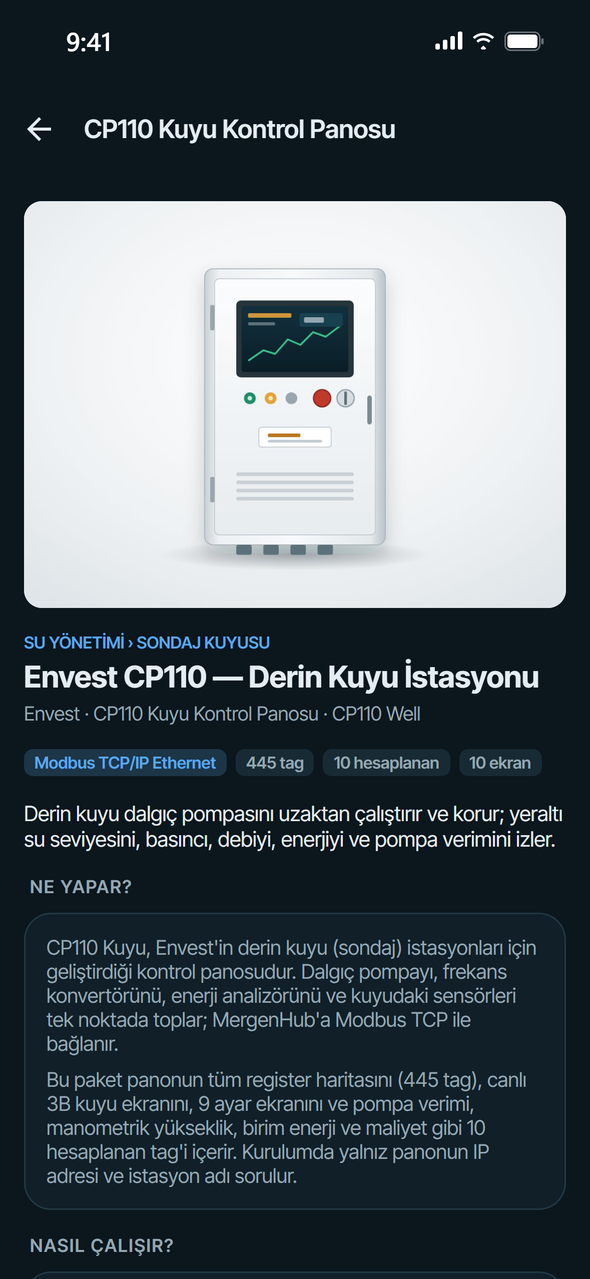
انقر بطاقة لعرض التفاصيل: الصورة والفئة وNe yapar? (ماذا يفعل؟) وNasıl çalışır? (كيف يعمل؟) وPaketin içeriği (محتوى الحزمة) وKurulumda sorulanlar (ما يُسأل عنه عند التثبيت) وصفحة المنتج. يثبّت Bu cihazı kur (تثبيت هذا الجهاز) هذا الجهاز وحده؛ أما Seçime ekle (إضافة إلى التحديد) فلتثبيت عدة أجهزة.
إذا لم يكن جهازك موجودًا، فإن رابط Ekleme isteği gönderin (أرسل طلب إضافة) تحت القائمة يفتح لوحة العميل على الموقع؛ راجع إنشاء قوالب الأجهزة.
تفاصيل التثبيت
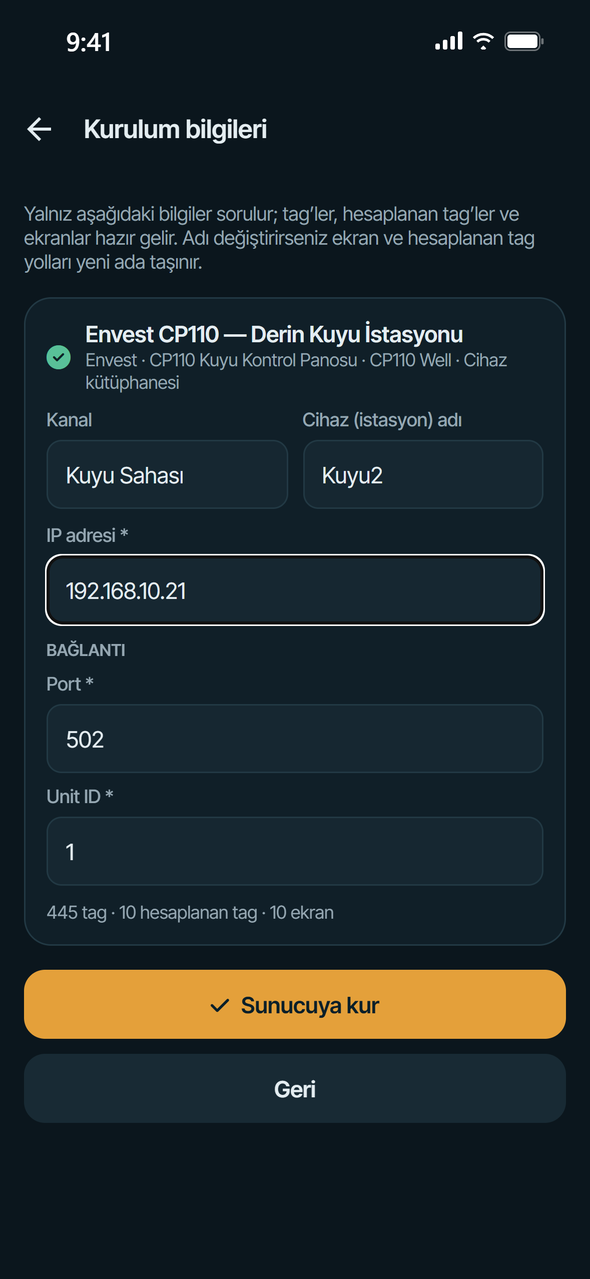
لكل جهاز تُطرح أسئلة الحزمة فقط؛ أما الوسوم والوسوم المحسوبة والشاشات فتأتي جاهزة:
- Kanal (القناة) وCihaz (istasyon) adı (اسم الجهاز / المحطة) — تُقترح الأسماء الموجودة في الحزمة؛ وإذا كان الاسم مستخدمًا يُستخدم أول رقم متاح (Well1 → Well2). وعند تغيير الاسم تنتقل مسارات الوسوم في الشاشات والإنذارات وأسماء الوسوم المحسوبة والتعابير، واسم المحطة في أسماء الشاشات، إلى الاسم الجديد.
- معاملات الحزمة — عنوان IP والمنفذ ومعرّف الوحدة وعقد FINS أو معاملات المحطة؛ والحقول المعلَّمة بـ
*مطلوبة.
تحت كل بطاقة يعرض التطبيق ما سيُثبَّت (الوسوم، الوسوم المحسوبة، الشاشات، الإنذارات) أو المشكلات الواجب إصلاحها. لا يُفعَّل التثبيت إلا عند عدم بقاء أي مشكلة. يجري التحقق من:
- معامل مطلوب فارغ أو عنصر نائب لم يُملأ (مثل
{{ip}}). - اسم القناة مستخدم على الخادم (أو في المشروع) مع مشغّل آخر — اختر اسم قناة آخر. وإذا كان مستخدمًا مع المشغّل نفسه، يُضاف الجهاز إلى تلك القناة.
- وجود جهاز بالاسم نفسه في القناة، أو جهازان في القائمة لهما الاسم نفسه.
- وجود اسم وسم محسوب مسبقًا. أسماء الوسوم المحسوبة فريدة على مستوى الخادم (أو المشروع)؛ وفي حزم المكتبة تبدأ باسم الجهاز، فاختيار اسم جهاز مختلف يحل التعارض.
- يجري التحقق من عناوين الحزمة وإعدادات المشغّل مقابل المشغّل.
يبدأ Sunucuya kur (التثبيت على الخادم — وProjeye kur، التثبيت في المشروع، في وضع الهاتف) عملية التثبيت؛ وفي وضع الخادم يأتي تأكيد Sunucuda: أولًا ويسرد الأجهزة المراد تثبيتها.

التثبيت والنتيجة

في وضع الخادم يكون الترتيب: القناة (تُنشأ إن لم تكن موجودة)، الجهاز مع جميع وسومه، الوسوم المحسوبة، إعادة تحميل وقت التشغيل، الإنذارات، الشاشات. الأجهزة التي تضم مئات الوسوم تستغرق بضع ثوانٍ؛ ابقَ في الصفحة. تعرض بطاقة النتيجة، لكل جهاز، عدد الوسوم والوسوم المحسوبة والشاشات والإنذارات المثبَّتة، وأي أجزاء تعذّر تثبيتها. ويفتح Ekranı aç (فتح الشاشة) الشاشة الرئيسية المثبَّتة.
قد تحمل الحزمة مجموعتي شاشات. على الخادم تُثبَّت مجموعة الخادم: شاشة رئيسية واحدة تحتها شاشات الإعدادات. على الهاتف تُثبَّت مجموعة الهاتف: الملخص وشاشات إعداداته كتبويبات. تُجدَّد معرّفات الشاشات عند التثبيت؛ وتثبيت الحزمة نفسها مرة أخرى لا يستبدل الشاشات الموجودة.
القوالب والمشاركة
عرّف جهازًا مرة واحدة (الوسوم والأوصاف والشاشات والإنذارات)، واحتفظ به كقالب، ثم ثبّته لاحقًا في مشاريع أخرى بإدخال عنوان IP الخاص به فقط — أو شاركه. تستخدم القوالب والحزم الصيغة نفسها (.mhpkg.json)؛ راجع إنشاء قوالب الأجهزة.
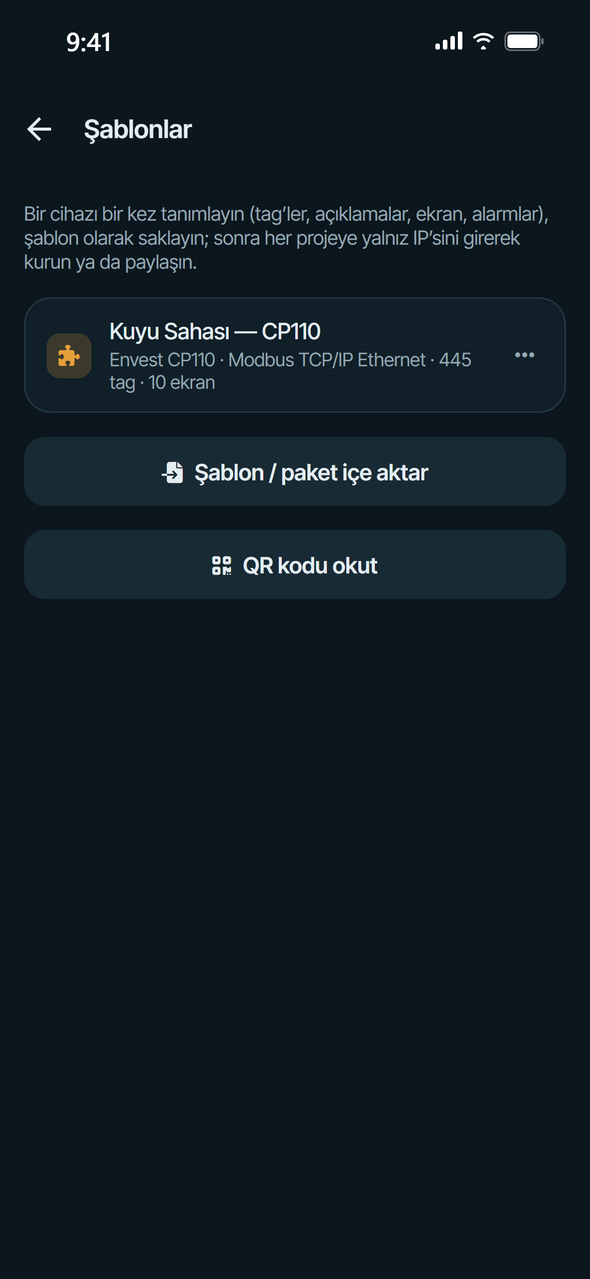
حفظ قالب (وضع الهاتف): في تبويب Kanallar افتح قائمة ⋯ للجهاز واختر Şablon olarak kaydet / paylaş. أدخل Ad (الاسم) وAçıklama (الوصف) وÜretici (الشركة المصنِّعة) وModel وHazırlayan (المُعِدّ)؛ ومع تفعيل Ekranları da al (تضمين الشاشات) تدخل الشاشات المرتبطة بهذا الجهاز في الحزمة. تتحول عناوين IP الموجودة في معرّف الجهاز والإعدادات إلى المعامل {{ip}} تلقائيًا. بعد ذلك:
- Dosya olarak paylaş (مشاركة كملف) — عبر ورقة المشاركة في الهاتف (البريد الإلكتروني، المراسلة، الملفات).
- Panoya kopyala (نسخ إلى الحافظة) — كنص؛ ومفيد لتقديمه إلى مساعد ذكاء اصطناعي.
- Şablonlarıma kaydet (حفظ في قوالبي) — في قائمة القوالب على الهاتف.
ولتحزيم المشروع كاملًا استخدم Daha › Proje › Projeyi dışa aktar.
صفحة القوالب (في وضع الهاتف، Daha › Şablonlar ve paketler): انقر قالبًا لتثبيته؛ وتضم قائمته Projeye kur (التثبيت في المشروع) وDosya olarak paylaş وPanoya kopyala وSil. يأخذ Şablon / paket içe aktar (استيراد قالب / حزمة) حزمة من ملف أو الحافظة أو رمز QR أو عنوان؛ وفي حزم المشاريع اختر Projeye ekle (الإضافة إلى المشروع — تُحدَّث الأجهزة التي تحمل الاسم نفسه) أو Projeyi bununla değiştir (استبدال المشروع بهذه الحزمة).
المشاركة عبر رمز QR. يمسح التطبيق رموز QR لكنه لا ينشئها. ضع الحزمة على عنوان يمكن الوصول إليه وأنشئ رمز QR لهذا العنوان بأي مولّد QR. محتويات QR التي يفهمها التطبيق: عنوان https:// للحزمة، أو mergenhub://paket?url=<address>، أو — للحزم الصغيرة — نص JSON نفسه.
الإعدادات والأمان
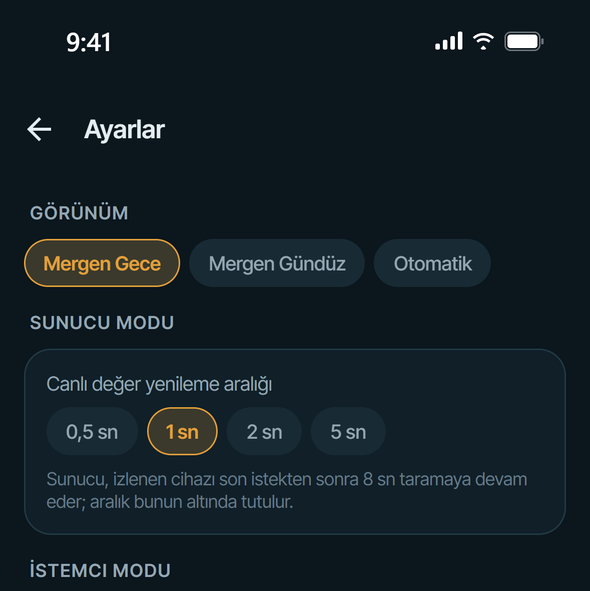
Ayarlar (الإعدادات — الترس في الشاشة الرئيسية أو Daha › Ayarlar):
- Görünüm (المظهر) — Mergen Gece (ليلي)، Mergen Gündüz (نهاري) أو Otomatik (يتبع الهاتف).
- Sunucu modu › Canlı değer yenileme aralığı (فترة تحديث القيم الحية) — 0.5 / 1 / 2 / 5 ثوانٍ. يواصل الخادم مسح جهاز مراقَب لمدة 8 ثوانٍ بعد آخر طلب، لذلك تبقى الفترة دون ذلك.
- İstemci modu (وضع العميل) — حالة TCP الخام وجسر TCP لنسخ التطوير.
- Güvenlik › Uygulama kilidi (الأمان › قفل التطبيق) — يطلب Face ID أو Touch ID أو بصمة الإصبع أو رمز مرور الهاتف عند فتح التطبيق وبعد بقائه في الخلفية فترة. إعادة القفل بعد: فورًا أو 1 أو 5 أو 15 دقيقة.
- Güvenlik › Değer yazarken doğrula (المصادقة عند كتابة القيم) — يطلب المصادقة قبل كتابة قيمة أو إرسال أمر إلى جهاز.
- Tarama sürerken ekranı açık tut (إبقاء الشاشة مضاءة أثناء المسح) — حتى لا يتوقف المسح في وضع الهاتف.
- Yazmadan önce onay iste (طلب تأكيد قبل الكتابة) — مفعّل افتراضيًا؛ تأكيد يعرض القيمة قبل كل عملية كتابة.
عند تفعيل أحد إعدادات الأمان يصادق التطبيق عليك مرة واحدة؛ وإذا لم يكن للهاتف قفل شاشة يبقى الإعداد معطّلًا.
مبادئ الأمان:
- لا تُحفظ كلمة المرور على الهاتف. يحتفظ الهاتف فقط برمز الجلسة الذي أصدره الخادم لذلك الجهاز، في المخزن المشفّر.
- يرى المدراء كل الجلسات. تعرض Settings › Web, REST API & Mobil المستخدمين النشطين (ويب، جوال، API) وجلسات أجهزة الجوال والوصول من الجوال لكل مستخدم؛ وتُغلق جلسة هاتف مفقود بنقرة واحدة، أو يُعطَّل وصول المستخدم من الجوال. لا يتأثر الوصول عبر الويب.
- يعرض سجل التدقيق مصدر كل إجراء؛ وتظهر الإجراءات القادمة من التطبيق بالمصدر Mobile.
- لا يستطيع التطبيق تغيير إعدادات الجوال في الخادم؛ فهي تُدار فقط في واجهة الويب.
- الصلاحيات هي نفسها على الخادم؛ ولا يوسّعها التطبيق أبدًا.
القيود
- يعمل وضع الهاتف فقط والتطبيق في المقدمة؛ ولا يرسل إشعارات ولا يحتفظ بسجل الإنذارات. والاتجاهات محدودة بآخر بضع مئات من العيّنات (ساعة واحدة كحد أقصى).
- في وضع الهاتف يتصل OPC UA بنقاط النهاية غير المؤمَّنة (None) فقط؛ وMQTT TLS متاح فقط عبر WebSocket (
wss://)؛ ولا يوجد TLS في مشغّلات TCP الأخرى؛ ويتصل OMRON FINS عبر TCP فقط. - في وضع الخادم لا تُحرَّر الشاشات على الهاتف؛ ويجري التصميم في واجهة الويب.
- الخوادم الأقدم من MergenHub 3.5 ليس لها جلسات أجهزة ولا قائمة جلسات ولا إشعارات فورية ولا كتابة وسوم String؛ وعلى 3.5.0 تُرسم شاشات الخادم بشكل مبسّط.
- واجهة التطبيق باللغة التركية.
استكشاف الأخطاء وإصلاحها
"Sunucuya ulaşılamadı" (تعذّر الوصول إلى الخادم) أو "Erişilemiyor" في القائمة. هل الهاتف على الشبكة نفسها التي يوجد عليها الخادم؟ إذا كان Host الخادم هو localhost فلا يصل إليه إلا ذلك الحاسوب؛ اضبط 0.0.0.0 وأعد تشغيل الخدمة. تحقق من أن المنفذ 8090 مفتوح في جدار الحماية. وإذا كان http://<server-ip>:8090 يفتح في متصفح الهاتف فبإمكان التطبيق الاتصال أيضًا. يسرد Bağlantıyı dene العناوين التي جرّبها والخطأ لكل منها. عبر الإنترنت استخدم نطاقًا وHTTPS.
"Bu sunucuda mobil erişim kapalı" (الوصول من الجوال معطّل على هذا الخادم). يجب على المدير تفعيل Allow sign-in from the mobile app ضمن Settings › Web, REST API & Mobil. وإذا كان الأمر يخص مستخدمًا واحدًا فقط، فخانة Mobile sign-in لديه غير مؤشَّرة.
انقطعت الجلسة ويطلب التطبيق كلمة المرور. أغلق مدير الجلسة، أو عطّل وصول المستخدم من الجوال، أو انتهت مدة صلاحية الجلسة. اضغط مطولًا على الخادم وأدخل Parola (كلمة المرور) مجددًا.
لا توجد إشعارات. راجع القائمة في الإشعارات الفورية. أكثر الأسباب شيوعًا: الإشعارات غير مسموح بها على الهاتف، أو لا يوجد اتصال إنترنت صادر من الخادم إلى exp.host، أو Mobile push معطّل في تعريف الإنذار، أو لا يوجد وصول إلى الوسم. يفحص زر الاختبار في صفحة المدير Settings › Mobile push السلسلة كاملة من البداية إلى النهاية.
تظهر القيم "Bad" أو "—". في وضع الخادم تكون المشكلة بين الجهاز والخادم: انظر آخر خطأ ضمن Daha › Cihaz durumu وافتح Diagnostics الخاص بالجهاز في واجهة الويب (استكشاف الأخطاء وإصلاحها). في وضع الهاتف: هل المسح يعمل (Çalışıyor في الترويسة)؟ هل الهاتف على الشبكة نفسها التي يوجد عليها الجهاز؟ وعلى iOS، هل لدى MergenHub صلاحية Local Network (في الهاتف Settings › Privacy & Security › Local Network)؟ هل معرّف الجهاز (IP، معرّف الوحدة، rack/slot) والمنفذ صحيحان؟
لا يمكن كتابة قيمة. تحتاج إلى صلاحية RuntimeControl، ويجب أن يكون الوسم قابلًا للكتابة، وأن تملك صلاحية الكتابة عليه (ACL). إذا كان زر الكتابة غائبًا فأحد هذه الشروط غير متوفر.
"SCADA yetkisi yok" في تبويب الشاشات. يحتاج مستخدمك إلى صلاحية Scada على الخادم.
تبدو شاشة الخادم مبسّطة. يعمل الخادم بالإصدار MergenHub 3.5.0 أو أقدم؛ حدّث إلى 3.5.1 أو أحدث.
لا تُفتح المكتبة. تُنزَّل المكتبة من الإنترنت؛ وبدون إنترنت تُعرض آخر قائمة لكن لا يمكن تثبيت شيء. نزّل الحزمة من الموقع وثبّتها عبر Dosya, pano, QR ya da adres.
"Bu adla hesaplanan tag zaten var" (يوجد وسم محسوب بهذا الاسم مسبقًا). سبق تثبيت حزمة الجهاز نفسها باسم الجهاز نفسه. اختر Cihaz (istasyon) adı مختلفًا.
يتوقف المسح من تلقاء نفسه في وضع الهاتف. يتوقف المسح عندما ينتقل التطبيق إلى الخلفية أو ينام الهاتف. أبقِ Tarama sürerken ekranı açık tut مفعّلًا واترك التطبيق في المقدمة.