 MergenHub
يأخذك هذا الدليل من تثبيت جديد إلى قيم حية في عميل OPC UA في نحو عشر دقائق. تستخدم لقطات الشاشة المحاكي المدمج بحيث يمكنك المتابعة دون أي عتاد.
1. تسجيل الدخول
افتح واجهة الويب (http://localhost:8090 افتراضياً) وسجّل الدخول باسم admin. الشجرة اليسرى هي مشروعك: يضم الاتصال القنوات والأجهزة والوسوم؛ وتضم الإضافات الوسوم الافتراضية والأسماء المستعارة والإنذارات والأرشيف وجسر البيانات وMCP.
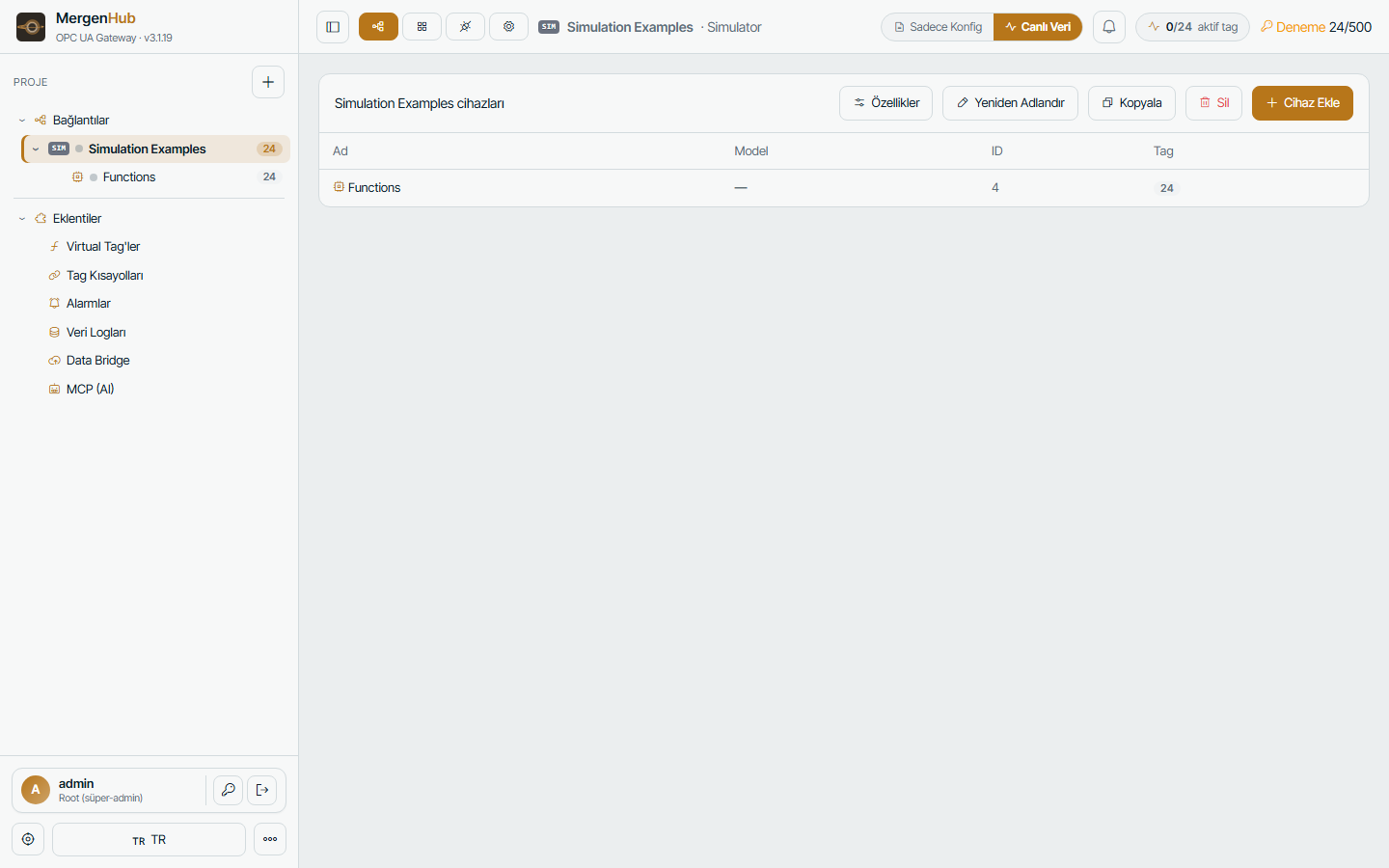
2. إضافة قناة
انقر + Add channel، واختر مشغّلاً وأعطِه اسماً. للجهاز الحقيقي اختر البروتوكول (مثل Modbus TCP/IP Ethernet)؛ أما في هذه الجولة فاختر Simulator. لكل مشغّل إعدادات قناة خاصة به (محوّل الشبكة، والمنفذ التسلسلي، والمهلات، وسياسة إعادة المحاولة) — والإعدادات الافتراضية آمنة للإبقاء عليها.
3. إضافة جهاز
اختر القناة وانقر + Add device. أدخل عنوان الجهاز (لـ Modbus TCP: 10.0.0.5:502 مع معرّف الوحدة، ولـ S7: عنوان IP والحامل/الفتحة، ولـ 61850: عنوان IED). اضبط معدل المسح (عدد مرات استعلام الجهاز، بالميلي ثانية) وعند الحاجة المهلات وإعادة المحاولة.
4. إضافة وسوم
اختر الجهاز واستخدم + Add tag أو Generate tags:
- Add tag — الاسم والعنوان ونوع البيانات والقراءة/الكتابة، والتحجيم والوصف اختياريان.
- Generate tags — ينشئ وسوماً كثيرة دفعة واحدة من نطاق عناوين أو من الجهاز نفسه (تصفح مباشر لـ OPC UA وفي 61850 وDNP3 وIEC 104 ورموز OMRON NJ ومواضيع MQTT).
- تلميحات العناوين — يسرد الرمز ? بجوار حقل العنوان صيغ العناوين التي يفهمها المشغّل مع أمثلة.
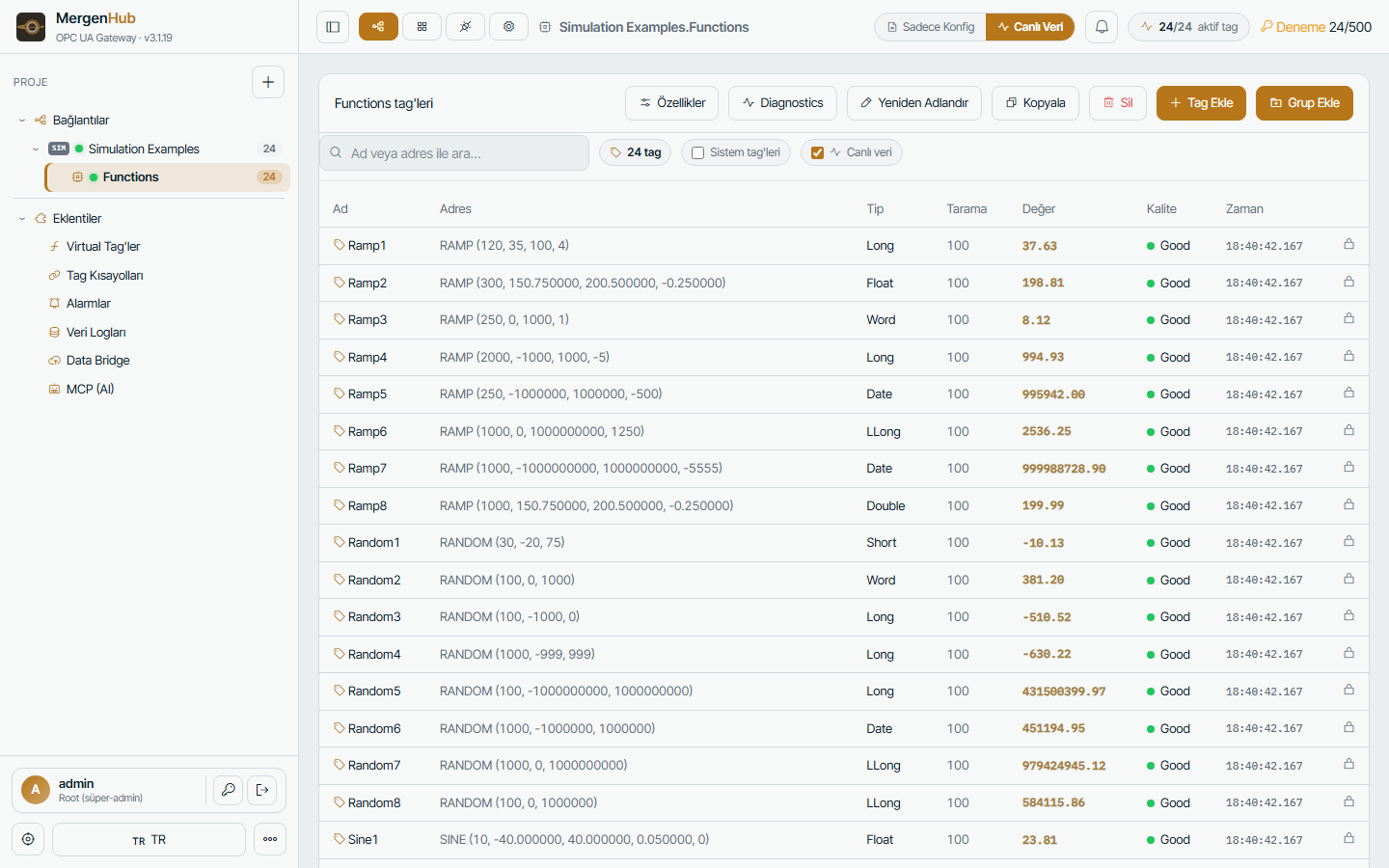
5. مراقبة القيم الحية
بدّل الشريط العلوي إلى Live data. يعرض كل وسم قيمته الحالية وجودته (Good / Bad / Uncertain) وطابعه الزمني. الجودة الحمراء تعني أنه تعذّرت قراءة الجهاز؛ ويعرض زر Diagnostics في الجهاز إطارات الطلب/الاستجابة الخام وآخر خطأ.
6. الاتصال بعميل OPC UA
وجّه أي عميل OPC UA (UaExpert أو Kepware أو Ignition أو PLC) إلى:
opc.tcp://<host>:48010/MergenHubتصفّح Objects › <channel> › <device> لتجد وسومك. مع الإعدادات الافتراضية لبرنامج التثبيت يُقبل الوصول المجهول والشهادات غير الموثوقة؛ شدّد ذلك لاحقاً في الإعدادات › خادم OPC UA (سياسة الأمان، ومصادقة المستخدم، وقائمة العملاء الموثوقين). التفاصيل: خادم OPC UA.
7. قراءة القيم نفسها عبر REST
curl -c c.txt -X POST http://localhost:8090/auth/v1/login -H "Content-Type: application/json" -d "{\"username\":\"admin\",\"password\":\"<password>\"}"
curl -b c.txt "http://localhost:8090/runtime/v1/values?tags=Simulation%20Examples.Functions.Ramp1"
الـ API كاملة موثّقة في التطبيق ضمن … › REST API (Swagger) وفي REST API.
8. بناء أول شاشة
افتح SCADA، وأنشئ شاشة، واسحب خزّاناً ومضخة من مكتبة الرموز، واربط خصائصهما بالوسوم واضغط Run. راجع SCADA / HMI.
ما يجب ضبطه تالياً
- الإنذارات — عتبات على الوسوم الحرجة مع إشعار بالبريد الإلكتروني/الرسائل النصية: الإنذارات
- الأرشيف — مجموعات تسجيل للوسوم التي تحتاج إلى اتجاهاتها: الأرشيف
- المستخدمون — حسابات مشغّلين بصلاحيات محدودة: المستخدمون والمجموعات والأمان
- النشر — الوصول من مواقع أخرى أو من الإنترنت: النشر على نطاق
- الترخيص — أدخل مفتاحك لرفع حدود النسخة التجريبية: الترخيص