MergenHub Envest عرض مباشر
الوحدة · MergenHub Mobile

المصنع في جيبك: iOS وAndroid

يعمل MergenHub Mobile بوضعين: إما الاتصال بخادم MergenHub، أو التواصل مع الأجهزة مباشرة من الهاتف دون خادم. الصلاحيات هي نفسها لمستخدم الويب، ولا تُخزَّن كلمة المرور على الهاتف، وتصل الإنذارات كإشعارات فورية. لا حاجة إلى ترخيص إضافي.

وضع الخادم

الاتصال بخادم MergenHub: شجرة القنوات والأجهزة والوسوم، والقيم الحية، والكتابة إلى الوسوم، وإقرار الإنذارات، وعرض شاشات SCADA، والمنحنيات الزمنية، وحالة الأجهزة، وسجل الأحداث. يستطيع المستخدم الذي يملك صلاحية ConfigWrite إضافة القنوات والأجهزة والوسوم وتعديلها ونسخها وحذفها، كما يستطيع عرض ترخيص الخادم أو إدخاله. الصلاحيات وقوائم الوصول إلى القنوات والأجهزة هي نفسها لمستخدم الويب.

وضع الهاتف

لا حاجة إلى خادم: تعمل المشغّلات على الهاتف نفسه (Modbus TCP/RTU/ASCII، وSiemens S7، وOMRON FINS وNJ/NX (CIP)، وMQTT، وDNP3، وIEC 60870-5-104، وIEC 61850 MMS، وعميل OPC UA، والمحاكي). صيغة العناوين ومفاتيح الإعدادات هي نفسها في MergenHub، وتنتقل المشاريع بين الهاتف والخادم في الاتجاهين (Kepware/MergenHub JSON). يشمل ذلك تعريفات الإنذارات، والوسوم المتقدمة/المشتقة (تعبير، ومجمِّع، ومتوسط/أدنى/أعلى)، وشاشات المشغّل المصممة على الهاتف. لا يلزم ترخيص.

كيف يعمل

وضعان، تطبيق واحد

تختار الوضع عند فتح التطبيق. يستخدم الوضعان الشاشات نفسها؛ والفرق في مصدر البيانات.

وضع الخادم

يتصل الهاتف بخادم MergenHub في المصنع. يتواصل MergenHub مع الميدان؛ ويراقب الهاتف ويكتب ويقرّ الإنذارات. الصلاحيات وقوائم الوصول إلى القنوات والأجهزة هي نفسها لمستخدم الويب.

الهاتفMergenHub Mobile
خادم MergenHubالصلاحيات · التدقيق · الإنذارات
الأجهزة الميدانيةPLC · RTU · عدّاد

الإشعارات الفورية

عند إطلاق إنذار يرسل الخادم إشعارًا، فقط إلى المستخدمين الذين يملكون صلاحية الإنذارات والوصول إلى الوسم وقد فعّلوا الإشعارات. تُفعَّل الإشعارات والوصول عبر الجوال وتُعطَّل من واجهة الويب.

خادم MergenHubمحرك الإنذارات
الهاتفاضغط ← إقرار

وضع الهاتف

من دون خادم، يتواصل الهاتف مع الأجهزة مباشرة؛ وتعمل المشغّلات على الهاتف. تُرسَل القنوات والأجهزة والوسوم التي تُعدّها لاحقًا إلى الخادم بنقرة واحدة.

الهاتفالمشغّلات على الهاتف
الأجهزة الميدانيةالشبكة نفسها
فيمَ يُستخدم

في الموقع، وفي المناوبة، وفي الاجتماع

مهندس المناوبة

لا إنذار ليلي يفوتك

عندما ينخفض مستوى الخزان يصل إشعار؛ افتح الإنذار، وشاهد القيمة، وأقرّه. يُسجَّل الإجراء في سجل التدقيق بالمصدر «Mobile».

المشغّل

الشاشات في كل مكان

شاهد على الهاتف شاشات SCADA المصممة في واجهة الويب؛ وبالصلاحية المناسبة شغّل مضخة أو غيّر نقطة ضبط.

فني الميدان

التشغيل التجريبي بلا حاسوب محمول

اقرأ جهاز Modbus أو S7 جديدًا من الهاتف وتحقق من العناوين؛ ثم أرسل المشروع المكتمل إلى الخادم.

المدير

حالة المصنع في لمحة

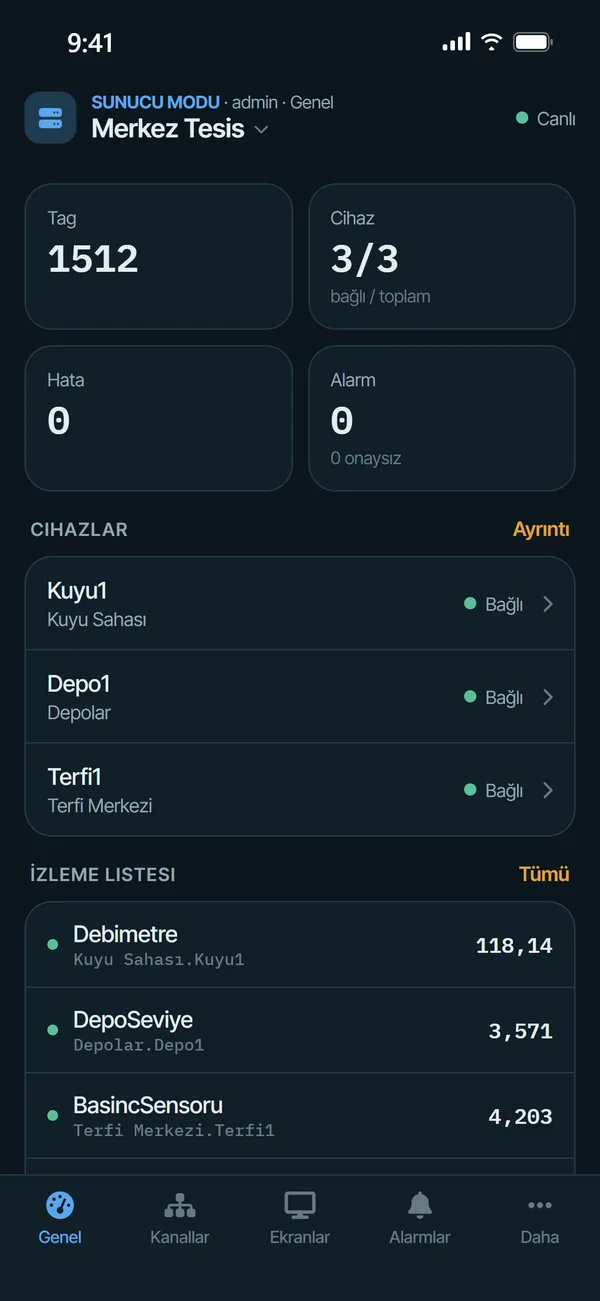
الأجهزة المتصلة، والأخطاء، والإنذارات النشطة، والقيم الحرجة في قائمة المراقبة؛ وعدة خوادم في تطبيق واحد.

مكتبة الأجهزة

محطة جاهزة في دقيقة

تصل الأجهزة التي اختبرتها Envest من المكتبة على الموقع مباشرة إلى الهاتف: القناة، والجهاز، ومئات الوسوم، وحسابات الكفاءة والتكلفة، والشاشات تُثبَّت دفعة واحدة — على الخادم في وضع الخادم، وفي مشروع الهاتف في وضع الهاتف.

  1. اختر الجهاز
    01

    اختر الجهاز

    ابحث بالعلامة التجارية أو الطراز أو البروتوكول وصفِّ حسب الفئة. يعرض كل جهاز وصفه وقائمة وسومه والشاشات التي يثبّتها.

  2. أدخل عنوان IP
    02

    أدخل عنوان IP

    تُطلب فقط التفاصيل الخاصة بالموقع: IP، والمنفذ، ومعرّف الوحدة. إذا كان الاسم مستخدمًا يُقترح الرقم الحر التالي (Kuyu2 إذا وُجد Kuyu1).

  3. شاهده مباشرة
    03

    شاهده مباشرة

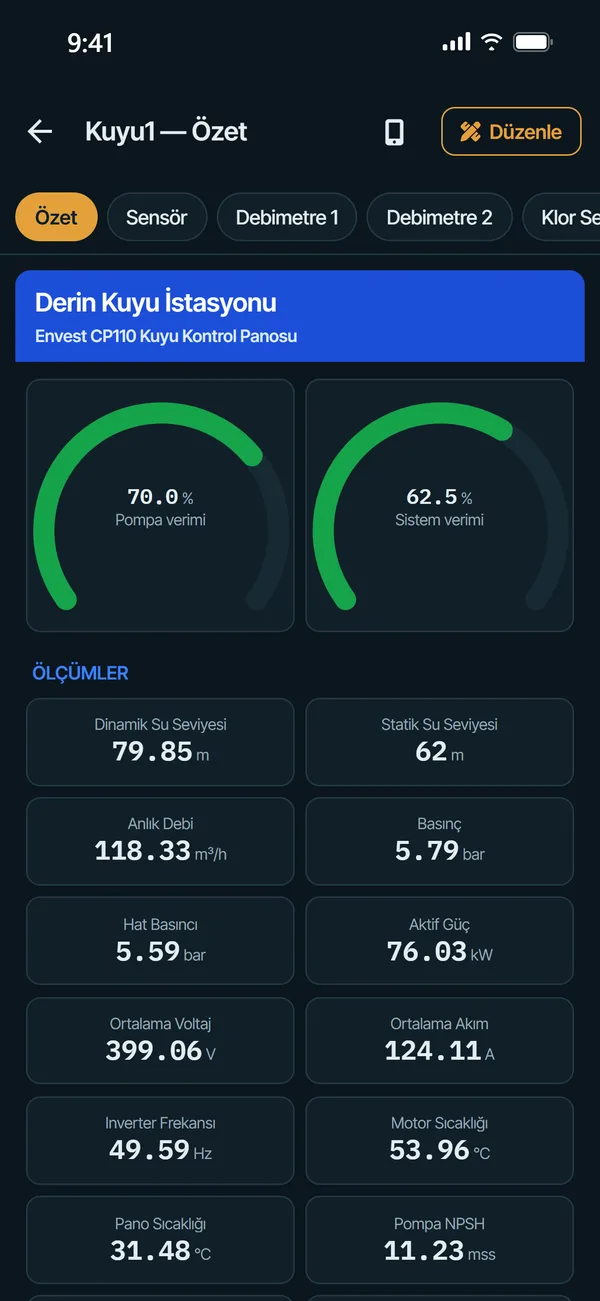
    تأتي شاشة الملخص مع مقاييس الكفاءة والقياسات وعناصر التحكم؛ وشاشات الإعدادات في علامات التبويب في الأعلى.

أمثلة على الاستخدام

يوم في الميدان

أربعة سيناريوهات من العمل الحقيقي: من يفعل ماذا، خطوة بخطوة.

فني الميدان

تشغيل بئر جديدة بلا حاسوب محمول

اللوحة مثبّتة ولها عنوان IP؛ ويقف الفني عند المحطة بهاتفه فقط.

  1. في وضع الهاتف: إضافة جهاز › مكتبة الأجهزة › CP110 Well.
  2. أدخل عنوان IP وثبّت؛ تأتي 445 وسمًا وحسابات الكفاءة والشاشات جاهزة.
  3. قارن المستوى والتدفق والضغط في الملخص مع المقاييس على اللوحة.
  4. صحّح المعايرة في علامة تبويب المستشعر، ثم أرسل المشروع إلى الخادم.
تشغيل بئر جديدة بلا حاسوب محمول
مهندس المناوبة

الساعة 3:12 فجرًا، الخزان على وشك الفيضان

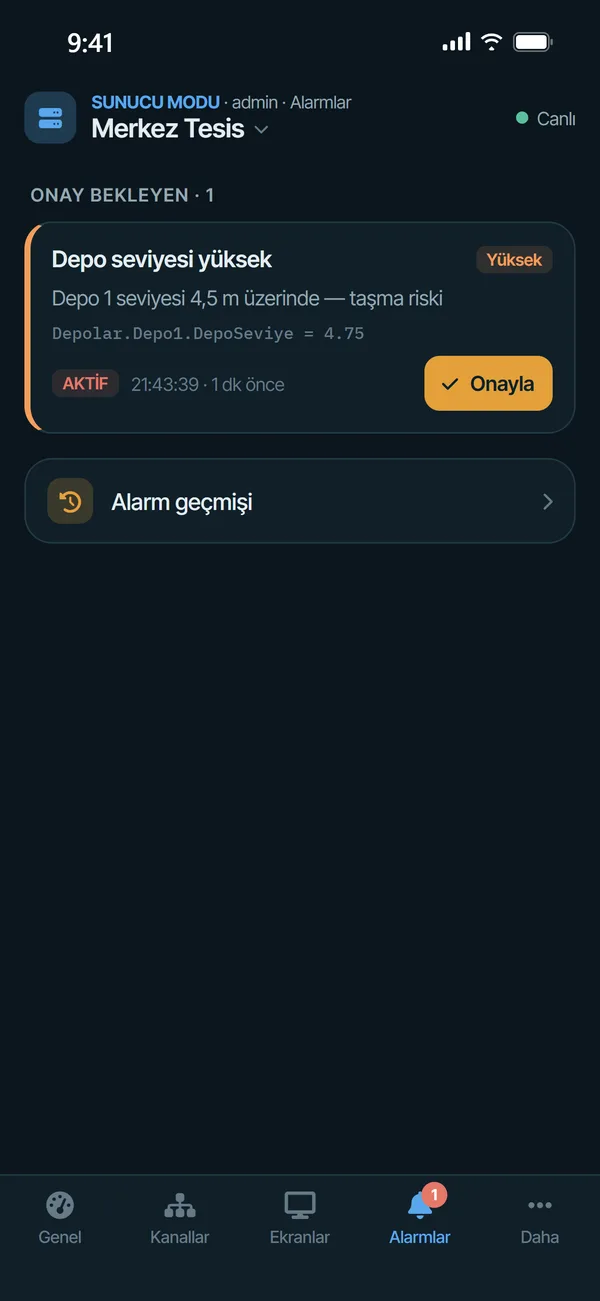
عندما يتجاوز مستوى الخزان 4.5 m يرسل الخادم إشعارًا فوريًا؛ ويصل حتى والهاتف مقفل.

  1. اضغط الإشعار؛ وشاهد القيمة والوقت في علامة تبويب الإنذارات.
  2. تحقق في شاشة البئر من أن المضخة توقفت في الوضع التلقائي.
  3. أقرّ الإنذار؛ يُسجَّل في سجل التدقيق بالمصدر «Mobile».
الساعة 3:12 فجرًا، الخزان على وشك الفيضان
مدير العمليات

جولة الصباح قبل أن تبرد القهوة

عدة خوادم في تطبيق واحد؛ وحالة كل مصنع في لمحة.

  1. تحقق من الأجهزة المتصلة والأخطاء والإنذارات في علامة تبويب النظرة العامة.
  2. شاهد التدفق والمستوى والكفاءة في قائمة المراقبة.
  3. تحقق من القرص والذاكرة والخدمات ضمن موارد الخادم.
جولة الصباح قبل أن تبرد القهوة
مهندس الأتمتة

عرّف مرة واحدة، وثبّت في كل موقع

يعرّف وسوم محلّل جديد مرة واحدة، ويحفظه مع شاشته كقالب، ويشاركه مع الفريق.

  1. قائمة الجهاز ⋯ › حفظ كقالب / مشاركة.
  2. أعطِ الملف إلى مساعد ذكاء اصطناعي ليضيف الأوصاف والإنذارات.
  3. يثبّته الفريق من إضافة جهاز › قوالبي بإدخال عنوان IP فقط.
عرّف مرة واحدة، وثبّت في كل موقع
شاشات من التطبيق

شاشات حقيقية، وقيم حية

لقطات مباشرة من MergenHub Mobile؛ والقيم حية من محطات آبار وخزانات ورفع ضغط تجريبية. واجهة التطبيق بالتركية.

وضعان: الاتصال بخادم أو العمل دون خادم
شجرة القنوات والأجهزة مع نقاط الحالة
تفاصيل الوسم: القيمة الحية، والكتابة، والمنحنى الزمني
شاشة المحطة ثلاثية الأبعاد للخادم على الهاتف، بالوضع الأفقي
موارد الخادم: المعالج، والذاكرة، والقرص، والخدمات
كل حذف وتغيير على الخادم يطلب تأكيدًا صريحًا
محرر الشاشات على الهاتف: أكثر من 260 رمزًا
قوالب الأجهزة: احفظ، وشارك، وثبّت عبر QR
الوحدة

القدرات الأساسية

الأمان

جلسة واحدة لكل جهاز

يسجّل المستخدم الدخول مرة واحدة باسم المستخدم وكلمة المرور؛ ويصدر الخادم رمز جلسة لذلك الجهاز. لا تُخزَّن كلمة المرور على الهاتف.

الإدارة

تحكم من واجهة الويب

يفعّل المسؤولون الوصول عبر الجوال أو يعطّلونه عامةً ولكل مستخدم، ويطّلعون على جلسات الأجهزة ويغلقونها بنقرة واحدة. يوضّح المستخدمون النشطون وعمود «المصدر» في سجل التدقيق ما إذا كان الإجراء من الجوال أو الويب.

الإشعارات

إشعار فوري عند الإنذار

عند إطلاق إنذار يتلقى الهاتف إشعارًا فوريًا، فقط للمستخدمين الذين يملكون صلاحية الإنذارات والوصول إلى الوسم وقد فعّلوا الإشعارات. يحتاج الخادم إلى HTTPS صادر إلى exp.host.

المشاريع

نقل في الاتجاهين مع الخادم

ينتقل المشروع المبني في وضع الهاتف إلى الخادم، وينتقل مشروع الخادم إلى الهاتف (Kepware/MergenHub JSON). صيغة العناوين ومفاتيح الإعدادات هي نفسها، فلا حاجة إلى إعادة كتابة شيء.

المنصة

iOS وAndroid

تتطلب جلسات الأجهزة والإشعارات MergenHub 3.5 أو أحدث؛ وتُستخدم مع الخوادم الأقدم مصادقة HTTP Basic (بلا جلسات أجهزة أو إشعارات). يجب أن يكون الخادم قابلًا للوصول على الشبكة (api.url 0.0.0.0)؛ ويوصى بـ HTTPS للوصول عبر الإنترنت.

الترخيص

دون ترخيص إضافي

لا يحتاج MergenHub Mobile إلى ترخيص إضافي. في وضع الخادم يسري ترخيص الخادم الحالي؛ ووضع الهاتف مجاني.

المشغّلات في وضع الهاتف
Modbus TCP / RTU / ASCIISiemens S7OMRON FINSOMRON NJ/NX (CIP)MQTTDNP3IEC 60870-5-104IEC 61850 MMSعميل OPC UAالمحاكي
أمان التحكم

لا تُخزَّن كلمة المرور على الهاتف

الضمانتسجّل الدخول مرة واحدة؛ ولا يحتفظ الهاتف إلا برمز الجلسة الذي أصدره الخادم لذلك الجهاز. إذا فُقد هاتف، يغلق المسؤول تلك الجلسة بنقرة واحدة في واجهة الويب أو يعطّل وصول المستخدم عبر الجوال؛ ولا يتأثر الوصول عبر الويب. لا يستطيع تطبيق الجوال تغيير إعدادات الجوال في الخادم.